Der Führer des Führers Vorlage


Ein versetztes redaktionelles Layout verleiht Kulturinhalten visuelles Gewicht
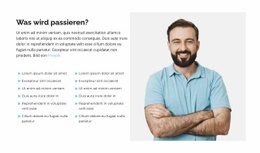
Der gestalterische Ansatz liegt hier in der Kombination aus fundierten redaktionellen Inhalten und einer bewusst ungleichmäßigen Bildanordnung. Die Überschrift etabliert „Der Leitfaden für Führungskräfte zur Unternehmenskultur“ als Thema des Abschnitts, woraufhin der einleitende Fließtext Strategie, Kultur, Zukunftsfähigkeit und Effektivität der Organisation thematisiert. Ein zweiter Textbereich fügt durch kollektives Handeln, Entscheidungsfindung, Belohnungen, Konsequenzen und adaptive Analysen eine noch analytischere Ebene hinzu. Dieser Aufbau macht den Block informativer als ein gewöhnliches Muster aus Bild und Bildunterschrift.
Die beiden Fotos verteilen sich auf die linke und rechte Spalte und sind vertikal versetzt, was einer ansonsten statischen Leseerfahrung Dynamik verleiht. Blassblaue rechteckige Akzente hinter den Bildern sorgen für ein wiederkehrendes geometrisches Detail, während der weiße Hintergrund der Serif-Überschrift und dem dunklen Fließtext den nötigen Freiraum für beste Lesbarkeit lässt. Die „Mehr erfahren“-Aktion ist dezent statt dominant gehalten, sodass sie den redaktionellen Inhalt unterstützt, ohne ihn zu überlagern. Dieser Block eignet sich hervorragend, wenn eine Seite einen Strategieabschnitt im Stil einer „Über uns“-Seite oder für den mittleren Seitenbereich benötigt, der Lesetiefe und visuellen Kontrast harmonisch vereint. Er bietet eine profilierte Alternative zu einem symmetrischen Card-Raster, einem seitenbreiten Hero-Bereich oder einem reinen Textartikel und bleibt dabei ein fokussierter, wiederverwendbarer Abschnitt.
Mit Nicepage anpassen
Wenn Sie Template Builder verwenden, können Sie Farben, Schriftarten, Kopf- und Fußzeilen, Layout, Spalten und andere Designelemente sowie Inhalte und Bilder anpassen.
Vorlage offline bearbeiten
2. Erstellen Sie eine neue Seite oder wählen Sie eine vorhandene aus
3. Klicken Sie auf Neuen Block hinzufügen, suchen Sie nach der ID 148882 und klicken Sie auf die Eingabetaste
Vorlage online bearbeiten
Erstellen Sie fantastische Websites


Kostenloser Nicepage Builder
Schlüsselwörter
Mit einer fertigen Vorlage beginnen
Design für eine neue Seite auswählen
Verwenden Sie eine fertige Vorlage als Ausgangspunkt, anstatt jede Seite von Grund auf neu zu erstellen. Wenn Sie in Nicepage eine neue Seite hinzufügen, durchsuchen Sie die verfügbaren Designs, vergleichen Sie verschiedene Layouts und wählen Sie eine Option, die bereits zum allgemeinen Zweck und zur visuellen Ausrichtung Ihres Projekts passt.
Verschiedene Seitendesigns durchsuchen
Erkunden Sie Seitendesigns mithilfe der Suche, thematischer Kategorien, Designsets und der Vorschau der gesamten Seite. Die Sammlung enthält Layouts für verschiedene Themen und Seitenzwecke, sodass Sie Alternativen leichter vergleichen können, bevor Sie ein Design zur Anpassung auswählen.
Ausgewählte Vorlage anpassen
Nachdem Sie ein Design ausgewählt haben, erstellen Sie die Seite und bearbeiten Sie sie anschließend visuell in Nicepage. Ersetzen Sie den Demoinhalt, passen Sie Bilder, Typografie, Farben, Abschnitte und andere Elemente an und passen Sie das fertige Layout an Ihre eigenen Inhalte an, anstatt das Design von Grund auf neu zu erstellen.
Weitere Designrichtungen entdecken
Wenn die erste Option nicht optimal zu Ihrem Projekt passt, kehren Sie zur Designsammlung zurück und vergleichen Sie weitere Vorlagen, bevor Sie sich für ein Layout entscheiden. So ist die Vorlagenbibliothek nicht nur für eine schnellere Seitenerstellung nützlich, sondern auch, um verschiedene visuelle Ansätze zu erkunden und einen passenden Ausgangspunkt für ein neues Projekt zu finden.
Dieser Workflow bietet Ihnen Zugriff auf eine umfangreiche Sammlung vorgefertigter Designs, die Sie auswählen, vergleichen und an die Bedürfnisse jeder neuen Seite oder jedes Projekts anpassen können.



Mehr von Wirtschaftsrecht Blöcken
-
-
EN

-
-
EN
-
EN
-
-
EN
-
EN
-
EN
-
EN
-
EN
-
EN
-
EN
-
EN
-
EN
-
-
-
-
EN
-






Mehr von Formen Blöcken
-
EN
-
EN
-
EN
-
EN
-
-
-
EN
-
EN
-
-
-
EN
-
EN
-
EN
-
-
EN
-
-
-
EN
-
-
EN