Mitarbeiterinformation Vorlage


Ein geteiltes Profildesign mit starkem visuellem Verbindungselement
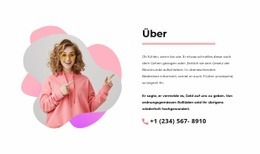
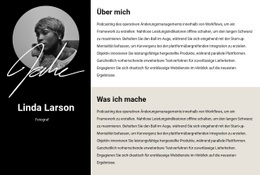
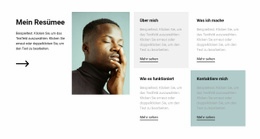
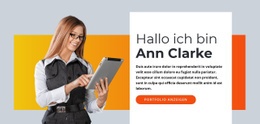
Das prägendste Gestaltungsmerkmal dieses Abschnitts ist das Zusammenspiel zwischen dem schmalen Biografie-Bereich, dem breiteren „Über mich“-Bereich und dem Porträt, das die Trennlinie beider Bereiche überlappt. Anstatt ein Porträtfoto klassisch über einer Textspalte zu platzieren, fungiert das kreisrunde Bild als Bindeglied zwischen kurzer Vorstellung und ausführlichen persönlichen Angaben. Der leuchtend grüne linke Bereich verleiht der Kurzbiografie eine klare visuelle Identität, während der weiße rechte Bereich mehr Raum für den längeren Fließtext bietet.
Diese Anordnung ist ideal, wenn eine Seite ein persönliches Profil benötigt, das klar strukturiert wirkt, ohne wie eine einfache Aufzählung von Daten zu wirken. Die beiden Überschriften erleichtern das Erfassen des Inhalts, und der großzügige Weißraum verhindert, dass der längere Textblock optisch überladen wirkt. Der als Kontur gestaltete „Kontaktieren Sie mich“-Button setzt einen praktischen Interaktionspunkt, ohne die Aufmerksamkeit vom eigentlichen Profil abzuziehen.
Unter den verschiedenen Biografie-Blöcken eignet sich diese Variante besonders für Projekte, die eine ausgewogene Mischung aus Identität, Selbstdarstellung und Kontaktaufnahme in einem einzigen Abschnitt erfordern. Sie stellt eine Person vor, schafft einen persönlichen Kontext und leitet Besucher gezielt zur Kontaktaufnahme, bleibt dabei jedoch kompakt genug, um harmonisch neben anderen Seiteninhalten zu stehen. Die Designentscheidung basiert daher keineswegs nur auf dekorativen Farben; es ist das abgestimmte Zusammenspiel aus Farbflächen, Porträtplatzierung, Texthierarchie und Button-Gestaltung, das diesem vorgefertigten Block seinen unverwechselbaren Charakter verleiht.
Mit Nicepage anpassen
Wenn Sie Template Builder verwenden, können Sie Farben, Schriftarten, Kopf- und Fußzeilen, Layout, Spalten und andere Designelemente sowie Inhalte und Bilder anpassen.
Vorlage offline bearbeiten
2. Erstellen Sie eine neue Seite oder wählen Sie eine vorhandene aus
3. Klicken Sie auf Neuen Block hinzufügen, suchen Sie nach der ID 805740 und klicken Sie auf die Eingabetaste
Vorlage online bearbeiten
Erstellen Sie fantastische Websites


Kostenloser Nicepage Builder
Schlüsselwörter
Mit einer fertigen Vorlage beginnen
Design für eine neue Seite auswählen
Verwenden Sie eine fertige Vorlage als Ausgangspunkt, anstatt jede Seite von Grund auf neu zu erstellen. Wenn Sie in Nicepage eine neue Seite hinzufügen, durchsuchen Sie die verfügbaren Designs, vergleichen Sie verschiedene Layouts und wählen Sie eine Option, die bereits zum allgemeinen Zweck und zur visuellen Ausrichtung Ihres Projekts passt.
Verschiedene Seitendesigns durchsuchen
Erkunden Sie Seitendesigns mithilfe der Suche, thematischer Kategorien, Designsets und der Vorschau der gesamten Seite. Die Sammlung enthält Layouts für verschiedene Themen und Seitenzwecke, sodass Sie Alternativen leichter vergleichen können, bevor Sie ein Design zur Anpassung auswählen.
Ausgewählte Vorlage anpassen
Nachdem Sie ein Design ausgewählt haben, erstellen Sie die Seite und bearbeiten Sie sie anschließend visuell in Nicepage. Ersetzen Sie den Demoinhalt, passen Sie Bilder, Typografie, Farben, Abschnitte und andere Elemente an und passen Sie das fertige Layout an Ihre eigenen Inhalte an, anstatt das Design von Grund auf neu zu erstellen.
Weitere Designrichtungen entdecken
Wenn die erste Option nicht optimal zu Ihrem Projekt passt, kehren Sie zur Designsammlung zurück und vergleichen Sie weitere Vorlagen, bevor Sie sich für ein Layout entscheiden. So ist die Vorlagenbibliothek nicht nur für eine schnellere Seitenerstellung nützlich, sondern auch, um verschiedene visuelle Ansätze zu erkunden und einen passenden Ausgangspunkt für ein neues Projekt zu finden.
Dieser Workflow bietet Ihnen Zugriff auf eine umfangreiche Sammlung vorgefertigter Designs, die Sie auswählen, vergleichen und an die Bedürfnisse jeder neuen Seite oder jedes Projekts anpassen können.


Mehr von Wirtschaftsrecht Blöcken
Mehr von Über uns Blöcken
-
EN

-
EN
-
EN
-
-
-
-
-