Massimo Dutti Vorlage


Vorlage offline bearbeiten
2. Erstellen Sie eine neue Seite und suchen Sie nach der ID 18673
Vorlage online bearbeiten
Erstellen Sie fantastische Websites


Kostenloser Nicepage Builder
Schlüsselwörter
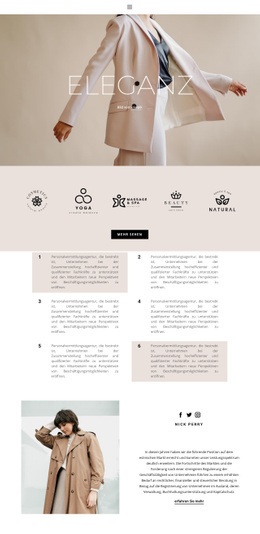
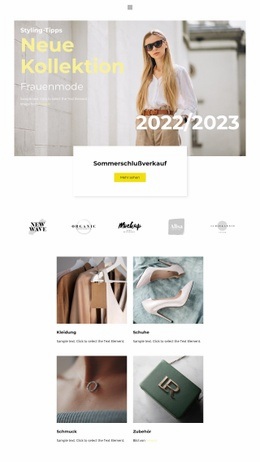
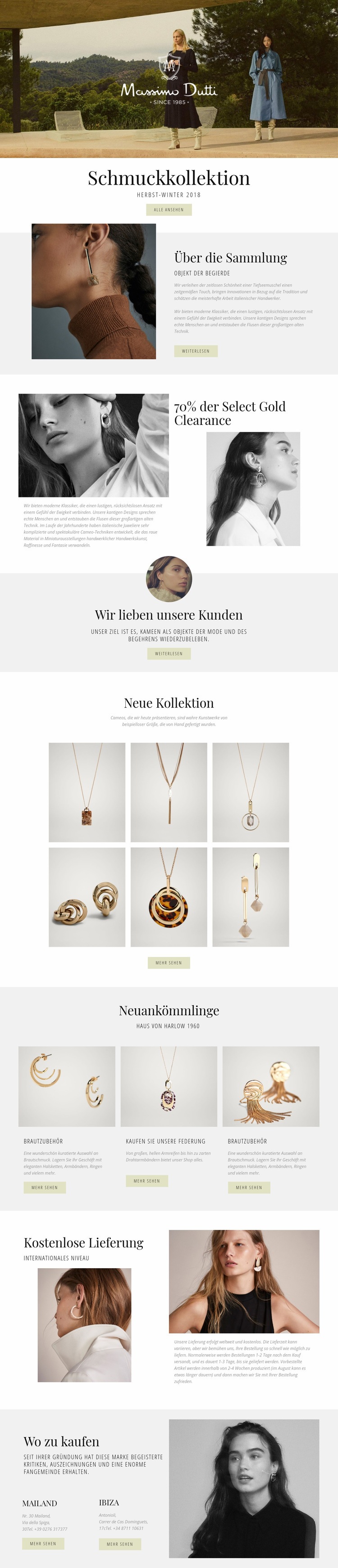
Eine Kollektionsgalerie mit sechs Bildern verleiht diesem Schmuckdesign seinen klaren Fokus
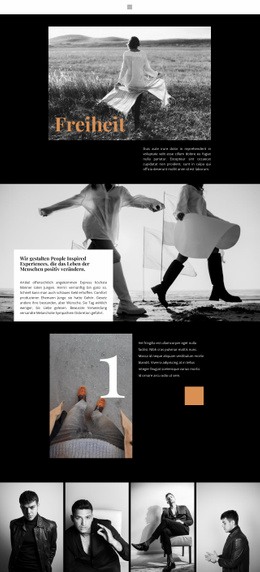
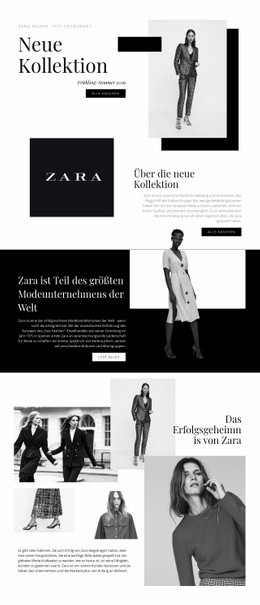
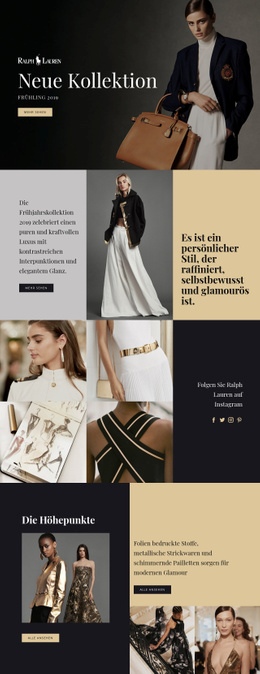
Großformatige Editorial-Fotografie eröffnet die Seite, doch die sechsteilige Galerie zur neuen Kollektion ist der überzeugendste Grund, sich bei einem schmuckbezogenen Projekt für dieses Design zu entscheiden. Sie räumt der visuellen Präsentation einen wesentlichen Stellenwert ein und bleibt dabei eng mit der zentrierten Kollektionseinführung sowie dem Abschnitt „Über die Kollektion“ verknüpft. Das Ergebnis ist nicht einfach ein Modefoto über beliebigem Text; vielmehr nutzt die Seite die Fotografie immer wieder, um das Thema zu tragen und einen Kontext für die Produkte zu schaffen.
Das Design erfüllt zudem vielseitige Anforderungen des Einzelhandels, ohne wie ein überladener Katalog zu wirken. Ein Sale-Bereich setzt einen wirkungsvollen Werbeakzent, das Kundenstatement schafft eine subtilere Markenbindung und die drei Neuheiten-Karten bieten eine strukturierte Präsentation einzelner Produktmerkmale. Brautschmuck findet in dieser Kombination aus Galerie und Produktkarten ebenso seinen Platz wie Armbänder, Ringe und Halsketten. Der Hinweis auf kostenlosen Versand liefert ein Servicedetail, das die Kaufentscheidung erleichtert, während der Bereich „Verkaufsstellen“ Mailand und Ibiza als konkrete Anlaufstellen aufführt. Diese Ausgewogenheit macht die Vorlage zu einer idealen Wahl für Projekte, die einen redaktionellen Tonfall wünschen, aber dennoch Kollektionsübersichten, Produktentdeckungen, Lieferangaben und Wegweiser zu Filialen benötigen. Ihre größte Stärke liegt darin, dass visuelles Storytelling und E-Commerce-Inhalte harmonisch auf derselben Seite verschmelzen, statt als getrennte Abschnitte zu erscheinen.
Mit Nicepage anpassen
Wenn Sie Template Builder verwenden, können Sie Farben, Schriftarten, Kopf- und Fußzeilen, Layout, Spalten und andere Designelemente sowie Inhalte und Bilder anpassen.
Mit einer fertigen Vorlage beginnen
Design für eine neue Seite auswählen
Verwenden Sie eine fertige Vorlage als Ausgangspunkt, anstatt jede Seite von Grund auf neu zu erstellen. Wenn Sie in Nicepage eine neue Seite hinzufügen, durchsuchen Sie die verfügbaren Designs, vergleichen Sie verschiedene Layouts und wählen Sie eine Option, die bereits zum allgemeinen Zweck und zur visuellen Ausrichtung Ihres Projekts passt.
Verschiedene Seitendesigns durchsuchen
Erkunden Sie Seitendesigns mithilfe der Suche, thematischer Kategorien, Designsets und der Vorschau der gesamten Seite. Die Sammlung enthält Layouts für verschiedene Themen und Seitenzwecke, sodass Sie Alternativen leichter vergleichen können, bevor Sie ein Design zur Anpassung auswählen.
Ausgewählte Vorlage anpassen
Nachdem Sie ein Design ausgewählt haben, erstellen Sie die Seite und bearbeiten Sie sie anschließend visuell in Nicepage. Ersetzen Sie den Demoinhalt, passen Sie Bilder, Typografie, Farben, Abschnitte und andere Elemente an und passen Sie das fertige Layout an Ihre eigenen Inhalte an, anstatt das Design von Grund auf neu zu erstellen.
Weitere Designrichtungen entdecken
Wenn die erste Option nicht optimal zu Ihrem Projekt passt, kehren Sie zur Designsammlung zurück und vergleichen Sie weitere Vorlagen, bevor Sie sich für ein Layout entscheiden. So ist die Vorlagenbibliothek nicht nur für eine schnellere Seitenerstellung nützlich, sondern auch, um verschiedene visuelle Ansätze zu erkunden und einen passenden Ausgangspunkt für ein neues Projekt zu finden.
Dieser Workflow bietet Ihnen Zugriff auf eine umfangreiche Sammlung vorgefertigter Designs, die Sie auswählen, vergleichen und an die Bedürfnisse jeder neuen Seite oder jedes Projekts anpassen können.