Zara Sammlung Vorlage


Vorlage offline bearbeiten
2. Erstellen Sie eine neue Seite und suchen Sie nach der ID 26229
Vorlage online bearbeiten
Erstellen Sie fantastische Websites


Kostenloser Nicepage Builder
Schlüsselwörter
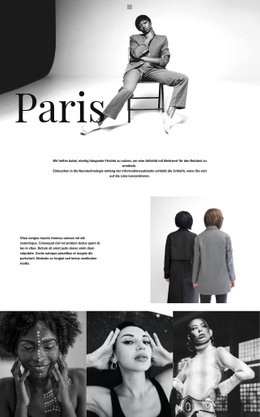
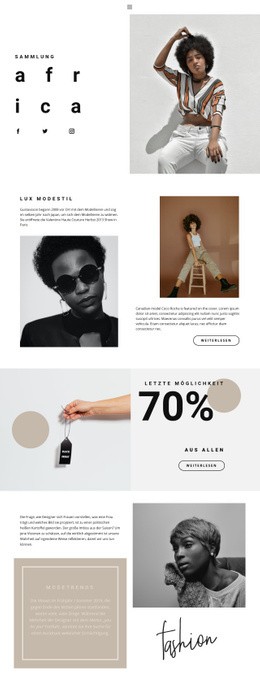
Redaktionelle Modefotografie trägt die Kollektion und die Markengeschichte
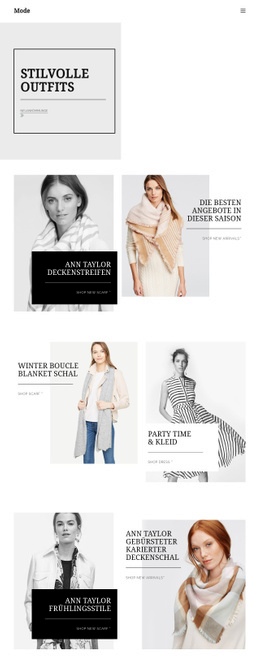
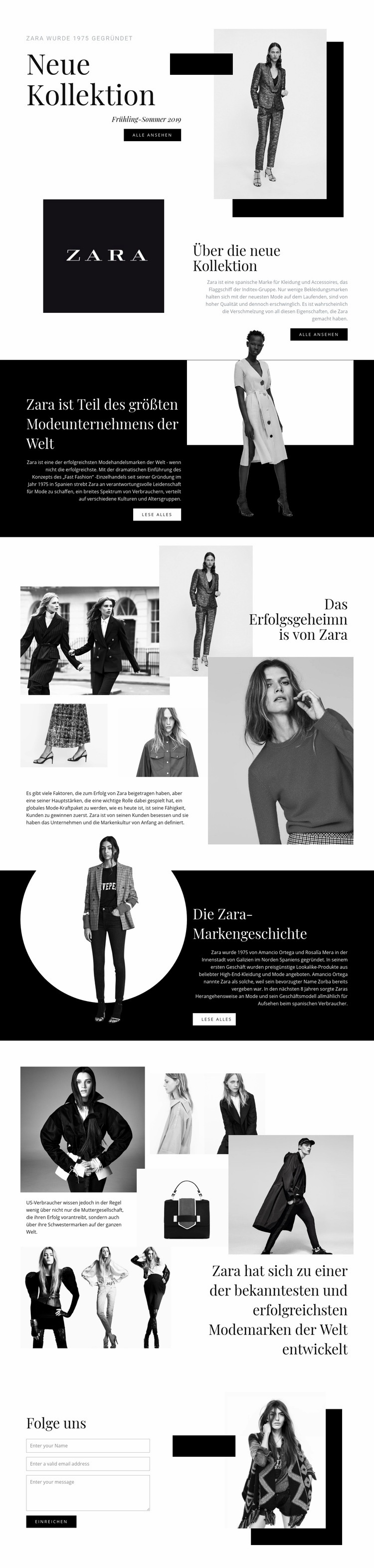
Großformatige Modeaufnahmen in Schwarz-Weiß und Graustufen verleihen diesem Design ab dem ersten Abschnitt „Neue Kollektion“ eine klare redaktionelle Ausrichtung. Das Intro für Frühjahr/Sommer 2019 vereint eine markante Überschrift, einen Saisonhinweis, begleitenden Text, einen „Alle anzeigen“-Button und ein gerahmtes Foto, während „Über die neue Kollektion“ das Thema über einen weiteren bildbetonten Split-Block fortführt. Dadurch eignet sich das Design besonders für Projekte, bei denen Bildsprache und prägnante Erzählung harmonisch ineinandergreifen statt zu konkurrieren.
Die inhaltliche Tiefe geht zudem weit über eine reine Kollektionspräsentation hinaus. Ein dunkler Bereich stellt die Unternehmenspositionierung von Zara vor, woraufhin „Das Geheimnis des Erfolgs von Zara“ erläuternden Text in eine Collage aus vier Bildern einbettet. Die Markengeschichte von Zara liefert neben einem kreisförmig arrangierten Bild historischen Kontext, und eine zweite Galerie vertieft mit fünf Mode- oder Produktbildern die Erzählung über die weltweite Anerkennung. Diese Abschnitte bieten gleich mehrere gute Argumente für diese Seite: saisonale Präsentation, Unternehmenskontext, visuelles Storytelling und Markenhistorie.
Der Kontrast zwischen hellen, offenen Flächen, schwarzen Akzentflächen, Serifen-Display-Schriften, kompaktem Begleittext, geometrischer Rahmung und asymmetrisch platzierten Bildern bewahrt die Seite vor dem Eindruck eines gewöhnlichen Katalogs. Das abschließende Kontaktformular unter „Folgen Sie uns“ ergänzt einen praktischen Kontaktpunkt und macht das Design zur idealen Wahl für das Storytelling von Modemarken mit visueller wie inhaltlicher Tiefe.
Mit Nicepage anpassen
Wenn Sie Template Builder verwenden, können Sie Farben, Schriftarten, Kopf- und Fußzeilen, Layout, Spalten und andere Designelemente sowie Inhalte und Bilder anpassen.
Mit einer fertigen Vorlage beginnen
Design für eine neue Seite auswählen
Verwenden Sie eine fertige Vorlage als Ausgangspunkt, anstatt jede Seite von Grund auf neu zu erstellen. Wenn Sie in Nicepage eine neue Seite hinzufügen, durchsuchen Sie die verfügbaren Designs, vergleichen Sie verschiedene Layouts und wählen Sie eine Option, die bereits zum allgemeinen Zweck und zur visuellen Ausrichtung Ihres Projekts passt.
Verschiedene Seitendesigns durchsuchen
Erkunden Sie Seitendesigns mithilfe der Suche, thematischer Kategorien, Designsets und der Vorschau der gesamten Seite. Die Sammlung enthält Layouts für verschiedene Themen und Seitenzwecke, sodass Sie Alternativen leichter vergleichen können, bevor Sie ein Design zur Anpassung auswählen.
Ausgewählte Vorlage anpassen
Nachdem Sie ein Design ausgewählt haben, erstellen Sie die Seite und bearbeiten Sie sie anschließend visuell in Nicepage. Ersetzen Sie den Demoinhalt, passen Sie Bilder, Typografie, Farben, Abschnitte und andere Elemente an und passen Sie das fertige Layout an Ihre eigenen Inhalte an, anstatt das Design von Grund auf neu zu erstellen.
Weitere Designrichtungen entdecken
Wenn die erste Option nicht optimal zu Ihrem Projekt passt, kehren Sie zur Designsammlung zurück und vergleichen Sie weitere Vorlagen, bevor Sie sich für ein Layout entscheiden. So ist die Vorlagenbibliothek nicht nur für eine schnellere Seitenerstellung nützlich, sondern auch, um verschiedene visuelle Ansätze zu erkunden und einen passenden Ausgangspunkt für ein neues Projekt zu finden.
Dieser Workflow bietet Ihnen Zugriff auf eine umfangreiche Sammlung vorgefertigter Designs, die Sie auswählen, vergleichen und an die Bedürfnisse jeder neuen Seite oder jedes Projekts anpassen können.