Projekty budowlane i konstrukcyjne Motyw WordPress


Edytuj szablon w trybie offline
2. Utwórz nową stronę i wyszukaj identyfikator 6078242
Edytuj szablon online
Twórz niesamowite witryny internetowe


Darmowy kreator Nicepage
Słowa kluczowe
Kategorie projektów i powtarzalne kafelki portfolio sprzyjają treściom opartym na stronach
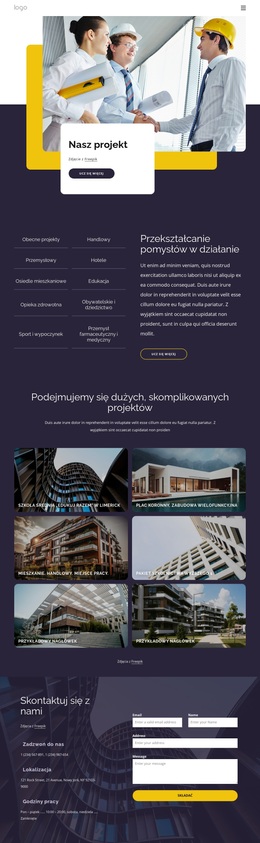
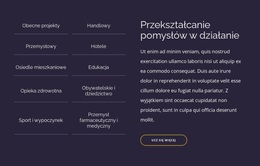
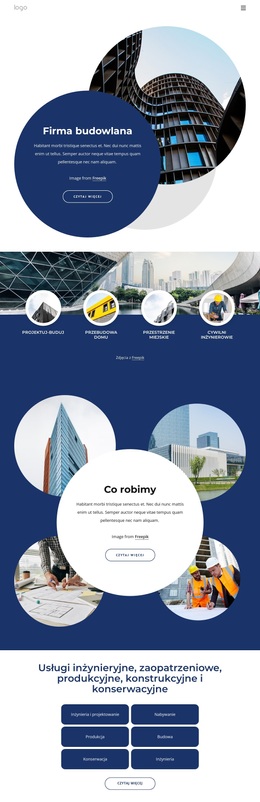
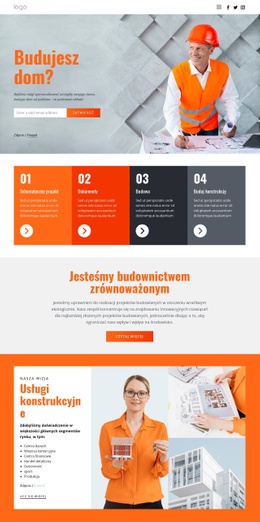
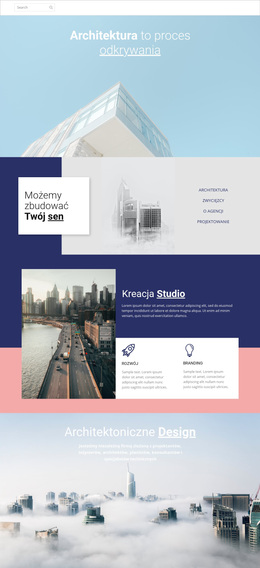
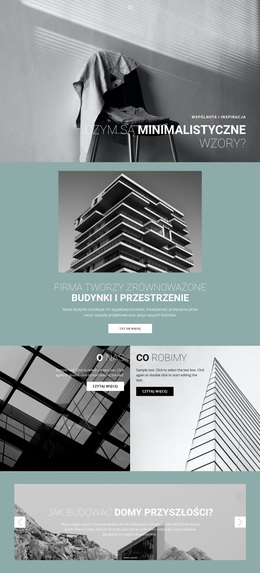
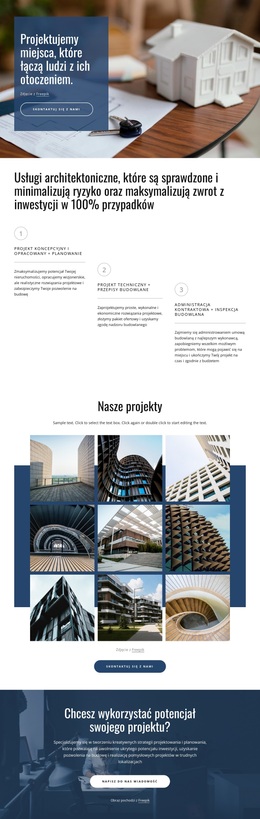
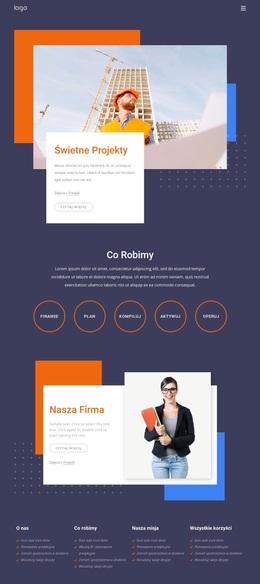
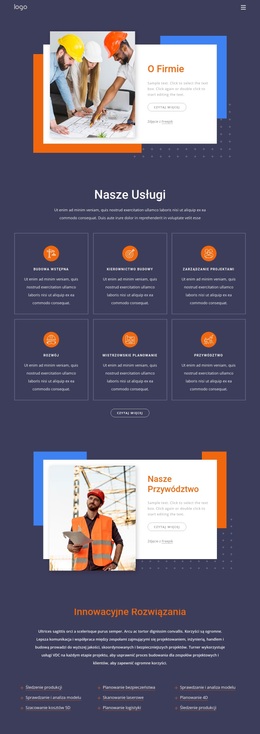
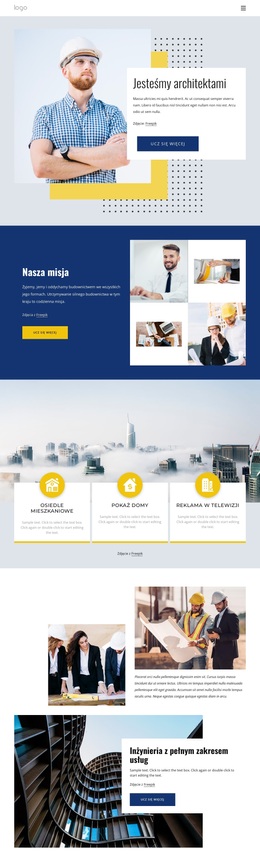
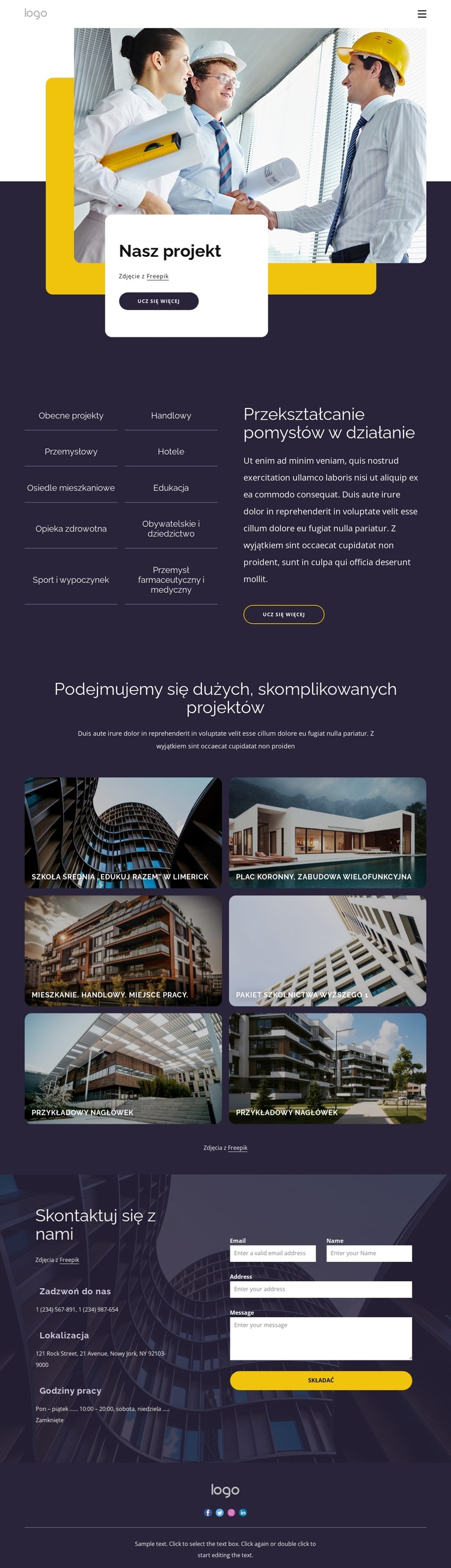
Sekcje oparte na stronach nadają projektowi naturalną strukturę dla treści architektonicznych zarządzanych w systemie WordPress. Sekcja główna ze zdjęciem „Nasze projekty” stanowi wprowadzenie do portfolio, natomiast lista dziesięciu kategorii tworzy szeroką mapę tematyczną obejmującą obiekty komercyjne, przemysłowe, hotelarskie, mieszkaniowe, edukacyjne, medyczne, użyteczności publicznej i zabytkowe, sportowo-rekreacyjne oraz farmaceutyczne. Lista ta ułatwia odwiedzającym przejście od ogólnej prezentacji projektów do rodzaju realizacji, który najbardziej ich interesuje, nie przesądzając jednocześnie o faktycznym istnieniu kategorii lub wpisów WordPressa w szablonie.
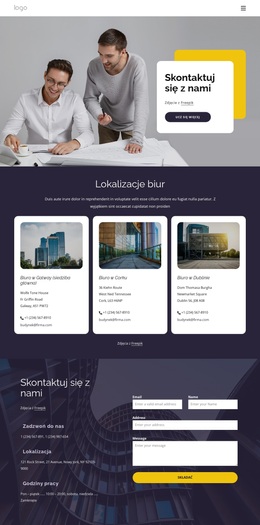
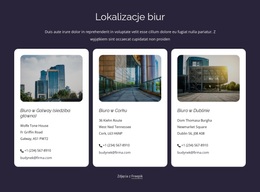
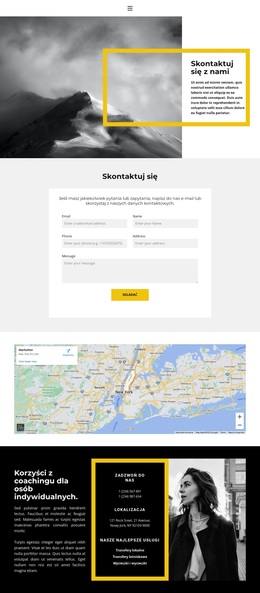
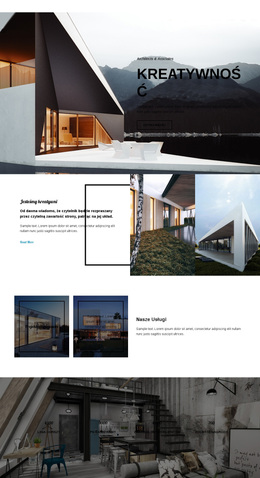
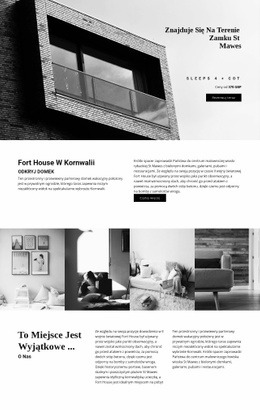
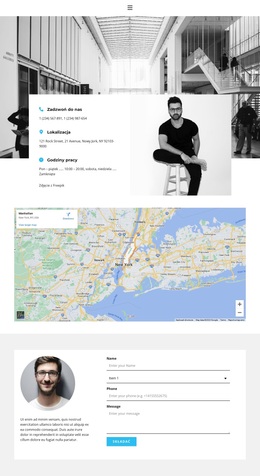
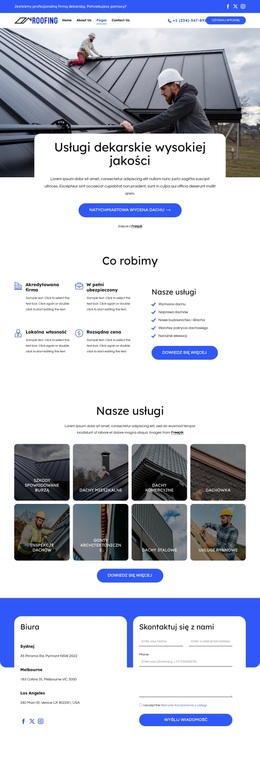
Galeria złożona z sześciu kafelków zapewnia powtarzalny schemat wizualny dla stałych informacji o projektach. Zdjęcia architektoniczne zestawiono z etykietami, takimi jak Crown Square, Educate Together Secondary School oraz Higher Education Bundle 1, pokazując, w jaki sposób treści poszczególnych projektów mogą być prezentowane w ramach jednego spójnego kierunku wizualnego. Podane nazwy stanowią przykłady strukturalne i nie należy ich traktować jako zweryfikowanych danych rzeczywistych klientów. Sekcja kontaktowa oferuje kolejny czytelny obszar strony: trzy elementy z danymi kontaktowymi znajdują się obok formularza zapytania i przycisku „Wyślij”, tworząc dla potencjalnych klientów przestrzeń do kontaktu po zapoznaniu się z portfolio. Wspólny nagłówek, logo oraz stopka z odnośnikami do mediów społecznościowych pomagają zachować spójność wokół tych obszarów treści. W projekcie motywu WordPress główną wartością jest zatem powiązanie treści stron, powtarzalnych wizualnych pozycji projektowych oraz zdefiniowanego punktu kontaktu, a nie założenie, że wpisy na blogu, widżety czy inne struktury CMS są już przygotowane w szablonie.
Dostosuj za pomocą Nicepage
Korzystając z Kreator stron WordPress, będziesz mógł dostosowywać kolory, czcionki, nagłówek i fooer, układ, kolumny i inne elementy projektu, a także zawartość i obrazy.
Zarządzaj i edytuj ten motyw w WordPressie
Dostosuj i zainstaluj motyw WordPressa
Zacznij od tego gotowego motywu zamiast tworzyć projekt WordPressa od podstaw. Dostosuj wizualnie jego układ, zawartość, typografię, obrazy, sekcje i inne elementy projektu w edytorze Nicepage, a następnie wyeksportuj i zainstaluj motyw, wtyczkę i strony WordPressa na swojej stronie WordPress. Wtyczka Nicepage WordPress pozwala kontynuować pracę z witryną po jej zainstalowaniu.
Edycja motywu bezpośrednio w WordPressie
Po instalacji możesz edytować motyw WordPressa bezpośrednio w WordPressie za pomocą wtyczki Nicepage WordPress. Użyj opcji Styl witryny, aby dostosować kolory, czcionki, nagłówek, stopkę, blog i szablony stron wpisów podczas pracy na swojej stronie WordPress.
Wizualna edycja stron WordPress
Użyj wtyczki Nicepage WordPress do edycji zawartości strony bezpośrednio z panelu administracyjnego WordPress. Otwórz stronę WordPress w Nicepage i wizualnie zmień jej tekst, obrazy, sekcje i inne elementy, jednocześnie kontynuując zarządzanie stroną za pośrednictwem WordPressa.
Integracja treści i motywu WordPress
Używaj spersonalizowanego motywu ze stronami WordPress, wpisami, szablonami blogów i postów, menu, widżetami i innymi treściami zarządzanymi przez CMS. Współdzielonymi elementami motywu, takimi jak kolory, czcionki, nagłówek, stopka, szablony blogów i stron postów, można zarządzać w ramach ogólnego projektu witryny, a WordPress zapewnia środowisko CMS do zarządzania zawartością witryny.
Ten przepływ pracy łączy gotowy motyw WordPress z możliwością personalizacji wizualnej, bezpośrednią edycją motywu w WordPressie i ciągłym zarządzaniem treścią za pośrednictwem wtyczki Nicepage WordPress.

Zestaw projektowy (21)
-

-
-
-
EN
-
EN
-
EN
-
EN
-
EN
-
EN
-
EN
-
EN
-
EN
-
EN
-
EN
-
EN
-
EN
-
EN