Recettes savoureuses préférées Modèle


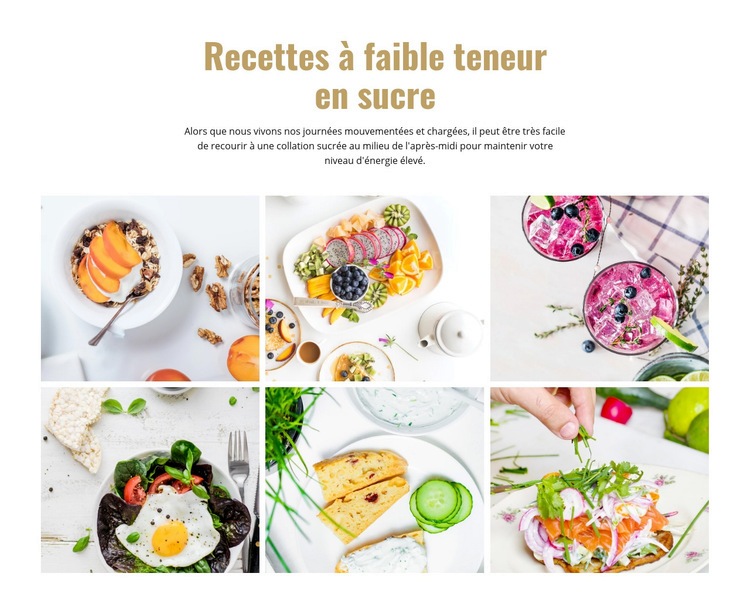
Une galerie de recettes compacte avec un ordre visuel rigoureux
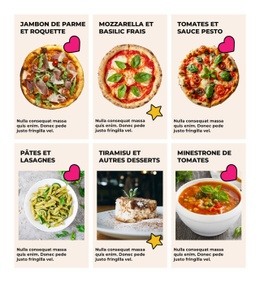
Le titre centré et le paragraphe explicatif offrent à cette mise en page une introduction nette avant même le début du contenu visuel. Plutôt que de rassembler six photographies culinaires dans un pêle-mêle indifférencié, le bloc pose d'abord le thème « Recettes faibles en sucre » et apporte un éclairage contextuel sur les en-cas sucrés lors des après-midis chargés. Cette brève introduction permet aux visiteurs de saisir immédiatement le fil conducteur unissant les images.
La galerie constitue l'élément distinctif majeur de la section. Six photographies culinaires éclatantes se déploient sur trois colonnes et deux rangées, créant une sélection compacte capable d'illustrer une vraie diversité sans imposer un long défilement vertical. Des vignettes rectangulaires uniformes définissent un cadre partagé pour chaque image, et des gouttières étroites séparent nettement les visuels tout en préservant l'unité de la galerie. L'alignement centré et la générosité des blancs ménagent une transition progressive entre la présentation éditoriale et la découverte visuelle.
Ce bloc s'avère particulièrement pertinent lorsqu'une page requiert une iconographie culinaire adossée à une véritable amorce éditoriale. Bien plus structuré qu'une simple rangée d'illustrations décoratives, il ne requiert aucun carrousel, onglet ou mécanisme d'interaction complexe pour faire passer son message. Le fond blanc et le titre or chaleureux affichent une sobriété visuelle raffinée, facile à comparer avec d'autres options de section. Sa vraie force réside dans l'équilibre entre une accroche thématique concise et six visuels gourmands immédiatement visibles.
Personnalisez avec Nicepage
Lorsque vous utilisez Générateur de modèles, vous pourrez ajuster les couleurs, les polices, l'en-tête et le texte, la mise en page, les colonnes et autres éléments de conception, ainsi que le contenu et les images.
Modifier le modèle hors ligne
2. Créez une nouvelle page ou sélectionnez une page existante
3. Cliquez sur Ajouter un nouveau bloc, recherchez l'identifiant 65687 et cliquez sur Entrée
Modifier le modèle en ligne
Créez des sites Web géniaux


Nicepage Builder gratuit
Mots clés
Commencer avec un modèle prêt à l'emploi
Choisir un design pour une nouvelle page
Utilisez un modèle prêt à l'emploi comme point de départ au lieu de créer chaque page à partir d'une page blanche. Lorsque vous ajoutez une nouvelle page dans Nicepage, parcourez les designs disponibles, comparez les différentes mises en page et choisissez une option qui correspond déjà à l'objectif général et à l'orientation visuelle de votre projet.
Explorer différents designs de page
Explorez les Designs de page à l'aide de la recherche, des catégories thématiques, des ensembles de designs et des aperçus plein écran. La collection comprend des mises en page pour différents sujets et usages, ce qui facilite la comparaison des alternatives avant de sélectionner un design à personnaliser.
Personnaliser le modèle sélectionné
Après avoir choisi un design, créez la page et continuez à la modifier visuellement dans Nicepage. Remplacez le contenu de démonstration, ajustez les images, la typographie, les couleurs, les sections et autres éléments, et adaptez la mise en page prête à l'emploi à votre propre contenu au lieu de reconstruire le design depuis le début.
Explorer d'autres pistes de design
Si la première option ne correspond pas suffisamment à votre projet, retournez à la collection de modèles et comparez-en d'autres avant de choisir une mise en page. La bibliothèque de modèles s'avère ainsi utile non seulement pour créer des pages plus rapidement, mais aussi pour explorer différentes approches visuelles et trouver un point de départ adapté à un nouveau projet.
Ce processus vous donne accès à une vaste collection de designs prêts à l'emploi que vous pouvez sélectionner, comparer et personnaliser en fonction des besoins de chaque nouvelle page ou projet.


Plus de Nourriture et restauration blocs
-

-

-
EN
-
-
-
-
-
-
-
EN
-
EN
-
EN
-
-
-
EN
-
EN
-
EN
-
-
-
EN



Plus de Grille blocs
-
EN

-
EN
-
EN
-
EN
-
-
-
EN
-
-
EN
-
EN
-
EN
-
EN
-
EN
-
EN
-
EN
-
EN
-
EN
-
EN
-
-
EN