Visites à pied Modèle


Un arrière-plan côtier confère à l'offre de circuits à pied une identité singulière
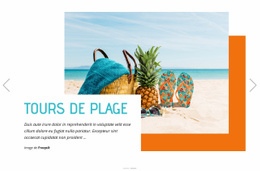
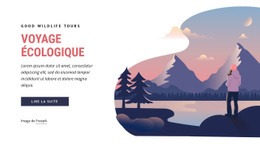
Le choix graphique le plus marquant de cette section réside dans la relation entre la vaste vue aérienne côtière et le message compact au premier plan. Plutôt que de présenter les informations du circuit à pied dans une colonne de texte isolée, le bloc dispose un panneau blanc à côté d'un portrait et superpose l'ensemble sur le paysage côtier. Cette association ancre l'offre de service dans un lieu précis tout en conservant un contenu écrit structuré et facile à lire.
Le panneau rassemble la structure essentielle d'une offre ciblée. Le titre « Circuits à pied » annonce le sujet, le paragraphe d'accompagnement laisse place aux explications et le bouton « En savoir plus » propose une étape suivante clairement visible. La ligne de crédit de l'image ajoute un détail discret sans rivaliser avec le message principal. L'orange chaleureux est repris dans le titre et le bouton, guidant le regard du titre vers l'action. L'arrondi du bouton et les espacements généreux adoucissent une composition par ailleurs dominée par l'image.
Cette mise en page convient particulièrement aux pages nécessitant une section dédiée aux prestations touristiques avec plus de présence visuelle qu'un simple bloc de texte ou une grille classique. Le portrait apporte une dimension humaine, tandis que l'arrière-plan côtier évoque la destination sans surcharger l'interface d'éléments supplémentaires. En tant que bloc prêt à l'emploi, son atout majeur est d'associer un message promotionnel bien délimité à une superposition d'images et un schéma d'interaction sobre. Les sections voisines peuvent présenter d'autres formules, des informations de réservation ou des détails pratiques, tandis que ce bloc reste entièrement consacré aux circuits à pied.
Personnalisez avec Nicepage
Lorsque vous utilisez Générateur de modèles, vous pourrez ajuster les couleurs, les polices, l'en-tête et le texte, la mise en page, les colonnes et autres éléments de conception, ainsi que le contenu et les images.
Modifier le modèle hors ligne
2. Créez une nouvelle page ou sélectionnez une page existante
3. Cliquez sur Ajouter un nouveau bloc, recherchez l'identifiant 151573 et cliquez sur Entrée
Modifier le modèle en ligne
Créez des sites Web géniaux


Nicepage Builder gratuit
Mots clés
Commencer avec un modèle prêt à l'emploi
Choisir un design pour une nouvelle page
Utilisez un modèle prêt à l'emploi comme point de départ au lieu de créer chaque page à partir d'une page blanche. Lorsque vous ajoutez une nouvelle page dans Nicepage, parcourez les designs disponibles, comparez les différentes mises en page et choisissez une option qui correspond déjà à l'objectif général et à l'orientation visuelle de votre projet.
Explorer différents designs de page
Explorez les Designs de page à l'aide de la recherche, des catégories thématiques, des ensembles de designs et des aperçus plein écran. La collection comprend des mises en page pour différents sujets et usages, ce qui facilite la comparaison des alternatives avant de sélectionner un design à personnaliser.
Personnaliser le modèle sélectionné
Après avoir choisi un design, créez la page et continuez à la modifier visuellement dans Nicepage. Remplacez le contenu de démonstration, ajustez les images, la typographie, les couleurs, les sections et autres éléments, et adaptez la mise en page prête à l'emploi à votre propre contenu au lieu de reconstruire le design depuis le début.
Explorer d'autres pistes de design
Si la première option ne correspond pas suffisamment à votre projet, retournez à la collection de modèles et comparez-en d'autres avant de choisir une mise en page. La bibliothèque de modèles s'avère ainsi utile non seulement pour créer des pages plus rapidement, mais aussi pour explorer différentes approches visuelles et trouver un point de départ adapté à un nouveau projet.
Ce processus vous donne accès à une vaste collection de designs prêts à l'emploi que vous pouvez sélectionner, comparer et personnaliser en fonction des besoins de chaque nouvelle page ou projet.





Plus de Voyages et hôtels blocs
-
EN
-
EN

-
-
EN
-
EN
-
EN
-
EN
-
EN
-
-
-
EN
-
EN
-
-
EN
-
EN
-
EN
-
EN
-
EN
-
EN
-
EN




Plus de Grille blocs
-

-
EN
-
EN
-
EN
-
EN
-
-
-
EN
-
EN
-
EN
-
EN
-
EN
-
EN
-
EN
-
EN
-
EN
-
EN
-
EN
-
EN
-
EN