Articles de boulangerie Modèle


Six cartes de boulangerie offrent une alternative compacte à une simple liste de produits
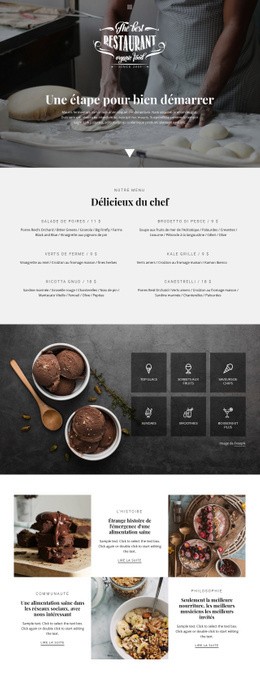
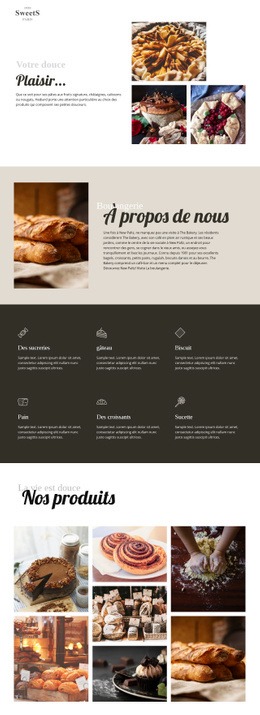
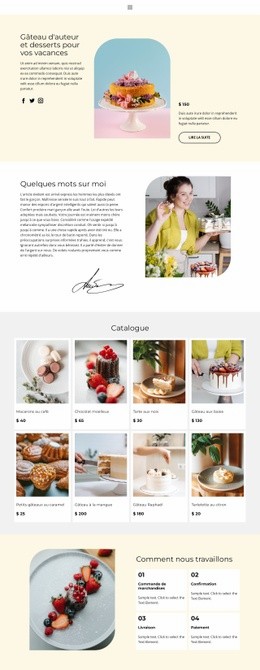
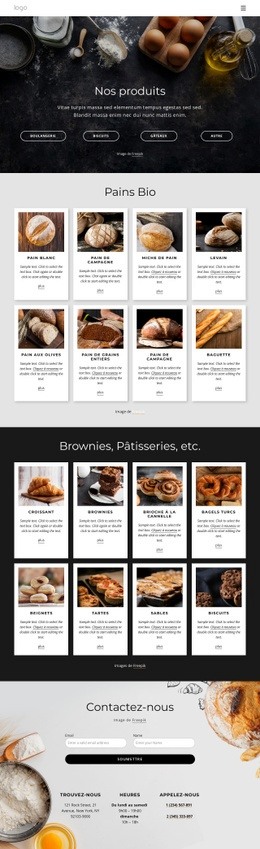
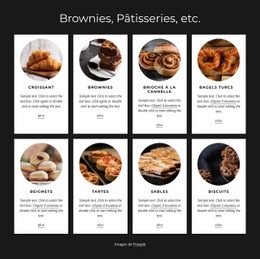
Cette section associe six cartes de boulangerie répétées à une introduction centrée, apportant ainsi à une zone dédiée aux produits une structure visuelle bien plus marquée qu'un menu textuel basique. Chaque carte combine une photographie culinaire, un nom de produit, une description et un prix, tandis que l'organisation sur trois colonnes permet de visualiser plusieurs références à la fois. La grille sur deux rangées offre assez d'espace pour conserver une sélection ordonnée, sans étirer la section en une longue suite verticale.
Le principal atout de cette conception prête à l'emploi réside dans l'équilibre entre régularité et variété. Baguette, pain au levain, pain multicéréales, pain au lait, pain complet et roulé à la cannelle adoptent la même structure de carte, mais la diversité de leurs noms et visuels compose une vitrine de boulangerie attrayante. Les bordures dorées entourant les photos rectangulaires apportent un détail récurrent qui distingue cette mise en page d'une grille de cartes ordinaire. Des intitulés de produits en gras, des descriptions complémentaires et des prix définissent un ordre de lecture fluide sous chaque image.
Ce modèle constitue un choix idéal lorsqu'une page nécessite un menu de boulangerie compact ou une section catalogue à l'atmosphère chaleureuse et axée sur l'image. Le titre centré rend l'intention immédiatement claire, tandis que le fond blanc et les espacements équilibrés laissent respirer la page pour intégrer d'autres contenus. Les prix affichés et les textes d'exemple peuvent être adaptés pour le projet final, mais la structure à six cartes reste une solution de conception pratique parmi les différentes options de présentation de produits.
Personnalisez avec Nicepage
Lorsque vous utilisez Générateur de modèles, vous pourrez ajuster les couleurs, les polices, l'en-tête et le texte, la mise en page, les colonnes et autres éléments de conception, ainsi que le contenu et les images.
Modifier le modèle hors ligne
2. Créez une nouvelle page ou sélectionnez une page existante
3. Cliquez sur Ajouter un nouveau bloc, recherchez l'identifiant 3227973 et cliquez sur Entrée
Modifier le modèle en ligne
Créez des sites Web géniaux


Nicepage Builder gratuit
Mots clés
Commencer avec un modèle prêt à l'emploi
Choisir un design pour une nouvelle page
Utilisez un modèle prêt à l'emploi comme point de départ au lieu de créer chaque page à partir d'une page blanche. Lorsque vous ajoutez une nouvelle page dans Nicepage, parcourez les designs disponibles, comparez les différentes mises en page et choisissez une option qui correspond déjà à l'objectif général et à l'orientation visuelle de votre projet.
Explorer différents designs de page
Explorez les Designs de page à l'aide de la recherche, des catégories thématiques, des ensembles de designs et des aperçus plein écran. La collection comprend des mises en page pour différents sujets et usages, ce qui facilite la comparaison des alternatives avant de sélectionner un design à personnaliser.
Personnaliser le modèle sélectionné
Après avoir choisi un design, créez la page et continuez à la modifier visuellement dans Nicepage. Remplacez le contenu de démonstration, ajustez les images, la typographie, les couleurs, les sections et autres éléments, et adaptez la mise en page prête à l'emploi à votre propre contenu au lieu de reconstruire le design depuis le début.
Explorer d'autres pistes de design
Si la première option ne correspond pas suffisamment à votre projet, retournez à la collection de modèles et comparez-en d'autres avant de choisir une mise en page. La bibliothèque de modèles s'avère ainsi utile non seulement pour créer des pages plus rapidement, mais aussi pour explorer différentes approches visuelles et trouver un point de départ adapté à un nouveau projet.
Ce processus vous donne accès à une vaste collection de designs prêts à l'emploi que vous pouvez sélectionner, comparer et personnaliser en fonction des besoins de chaque nouvelle page ou projet.