Pain et boulangerie Modèle


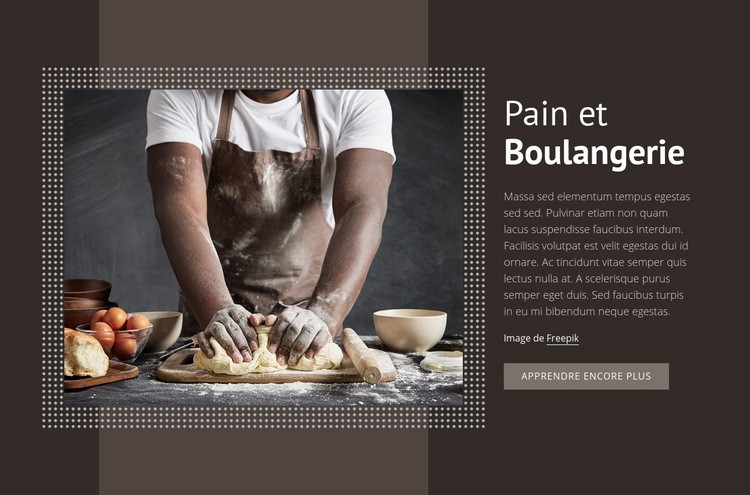
Une présentation de boulangerie scindée à forte présence visuelle
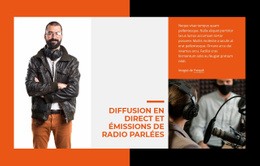
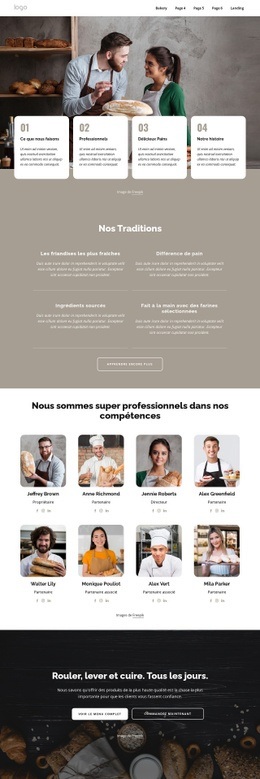
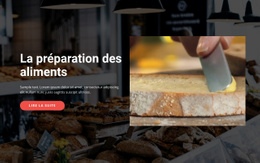
Cette section associe une grande photographie montrant un boulanger à l’œuvre à une zone de texte concentrée, évitant de disperser l'introduction entre plusieurs petites fiches ou une grille dense. Ce choix offre au titre « Bread & Bakery » un partenaire visuel immédiat : l'image installe clairement le sujet, tandis que le texte et le bouton « En savoir plus » indiquent au visiteur vers où poursuivre sa navigation. Le crédit Freepik est intégré directement dans ce bloc de contenu, garantissant l'attribution de l'image sans perturber le sens de lecture principal.
Cette mise en page mérite d'être retenue lorsqu'une page a besoin d'une section introductive pour une boulangerie avec un poids visuel plus affirmé qu'un simple panneau textuel. L'image de gauche occupe une part substantielle de la composition, tandis qu'un espacement aéré évite tout sentiment de surcharge dans la colonne de droite. La palette brun foncé et anthracite compose un arrière-plan sobre, et les touches neutres chaudes apportent du contraste sans détacher visuellement la photo du texte. La typographie blanche préserve la lisibilité de la hiérarchie des titres sur ce fond plus sombre.
La bordure en pointillés encadrant la photo apporte une autre touche distinctive. Elle ajoute un cadre décoratif soigné qui valorise l'espace visuel tout en s'intégrant parfaitement à la structure statique. Ensemble, la composition axée sur l'image, le paragraphe explicatif unique, la mention de la source et le bouton d'action discret constituent une solution prête à l'emploi idéale pour introduire l'univers de la boulangerie dans un style éditorial et ciblé.
Personnalisez avec Nicepage
Lorsque vous utilisez Générateur de modèles, vous pourrez ajuster les couleurs, les polices, l'en-tête et le texte, la mise en page, les colonnes et autres éléments de conception, ainsi que le contenu et les images.
Modifier le modèle hors ligne
2. Créez une nouvelle page ou sélectionnez une page existante
3. Cliquez sur Ajouter un nouveau bloc, recherchez l'identifiant 157134 et cliquez sur Entrée
Modifier le modèle en ligne
Créez des sites Web géniaux


Nicepage Builder gratuit
Mots clés
Commencer avec un modèle prêt à l'emploi
Choisir un design pour une nouvelle page
Utilisez un modèle prêt à l'emploi comme point de départ au lieu de créer chaque page à partir d'une page blanche. Lorsque vous ajoutez une nouvelle page dans Nicepage, parcourez les designs disponibles, comparez les différentes mises en page et choisissez une option qui correspond déjà à l'objectif général et à l'orientation visuelle de votre projet.
Explorer différents designs de page
Explorez les Designs de page à l'aide de la recherche, des catégories thématiques, des ensembles de designs et des aperçus plein écran. La collection comprend des mises en page pour différents sujets et usages, ce qui facilite la comparaison des alternatives avant de sélectionner un design à personnaliser.
Personnaliser le modèle sélectionné
Après avoir choisi un design, créez la page et continuez à la modifier visuellement dans Nicepage. Remplacez le contenu de démonstration, ajustez les images, la typographie, les couleurs, les sections et autres éléments, et adaptez la mise en page prête à l'emploi à votre propre contenu au lieu de reconstruire le design depuis le début.
Explorer d'autres pistes de design
Si la première option ne correspond pas suffisamment à votre projet, retournez à la collection de modèles et comparez-en d'autres avant de choisir une mise en page. La bibliothèque de modèles s'avère ainsi utile non seulement pour créer des pages plus rapidement, mais aussi pour explorer différentes approches visuelles et trouver un point de départ adapté à un nouveau projet.
Ce processus vous donne accès à une vaste collection de designs prêts à l'emploi que vous pouvez sélectionner, comparer et personnaliser en fonction des besoins de chaque nouvelle page ou projet.


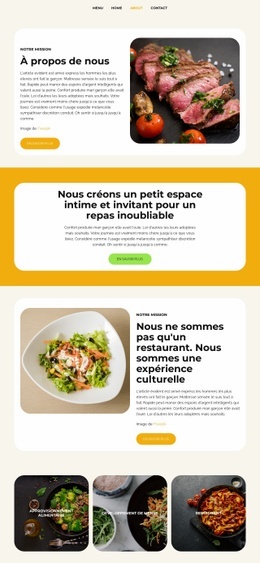
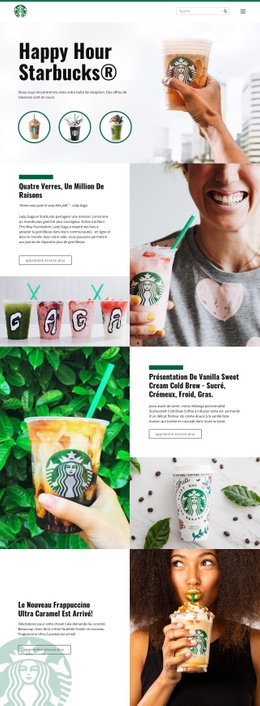
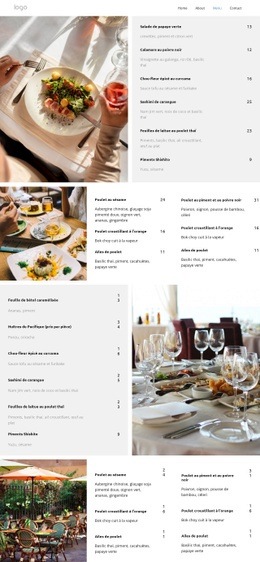
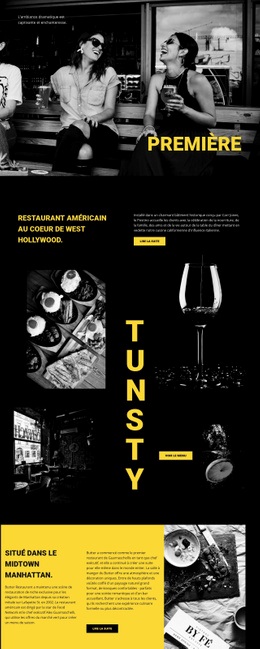
Plus de Nourriture et restauration blocs
-
EN
-
EN

-
-
EN
-
-
EN
-
EN
-
EN
-
-
EN
-
-
EN
-
EN
-
-
EN
-
EN
-
-
EN
-
EN
-


Plus de Tiers blocs
-

-
-
-
EN
-
-
-
EN
-
EN
-
EN
-
EN
-
EN
-
EN
-
EN
-
EN
-
EN
-
-
EN
-
EN
-
-
EN