Boutique de thé en ligne Modèle


Une mise en page fractionnée et affirmée pour présenter d'emblée votre boutique de thé
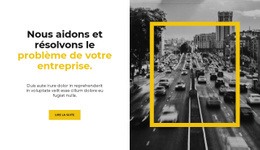
Ce bloc réunit trois partis pris notables : un titre surdimensionné « Boutique de thé en ligne », un panneau portrait sur presque toute la hauteur et des accents géométriques jaunes qui encadrent la zone de texte. Cette combinaison permet au design de se démarquer nettement d'une section hero centrée classique ou d'une simple disposition en cartes. Le paragraphe de gauche reste concis, permettant à l'image et au titre de porter l'essentiel de la première impression visuelle sans alourdir l'espace de lecture.
En tant qu'option de modèle prête à l'emploi, cette section s'avère particulièrement utile lorsqu'une page a besoin d'un message introductif autour du thé ou de l'art de vivre, reposant sur un fort contraste entre image et texte. La femme tenant une tasse de thé offre un repère visuel immédiat, tandis que la bande verticale jaune et la forme circulaire apportent un motif réutilisable capable d'influencer les sections voisines sans imposer partout la même mise en page. Le panneau de texte blanc garantit également que le titre reste lisible et dominant.
Ce design est volontairement épuré plutôt que multifonctionnel. Il ne cherche pas à combiner produits, navigation, formulaires ou informations détaillées sur la boutique dans un seul bloc. C'est précisément cette retenue qui fait sa force : il propose une ouverture hero claire pour une page qui laisse aux sections suivantes le soin d'accueillir les produits, le récit de marque ou les boutons de contact. Le résultat est une section distinctive bâtie autour de la clarté du sujet, de visuels lifestyle soignés et de touches de couleur géométriques.
Personnalisez avec Nicepage
Lorsque vous utilisez Générateur de modèles, vous pourrez ajuster les couleurs, les polices, l'en-tête et le texte, la mise en page, les colonnes et autres éléments de conception, ainsi que le contenu et les images.
Modifier le modèle hors ligne
2. Créez une nouvelle page ou sélectionnez une page existante
3. Cliquez sur Ajouter un nouveau bloc, recherchez l'identifiant 156698 et cliquez sur Entrée
Modifier le modèle en ligne
Créez des sites Web géniaux


Nicepage Builder gratuit
Mots clés
Commencer avec un modèle prêt à l'emploi
Choisir un design pour une nouvelle page
Utilisez un modèle prêt à l'emploi comme point de départ au lieu de créer chaque page à partir d'une page blanche. Lorsque vous ajoutez une nouvelle page dans Nicepage, parcourez les designs disponibles, comparez les différentes mises en page et choisissez une option qui correspond déjà à l'objectif général et à l'orientation visuelle de votre projet.
Explorer différents designs de page
Explorez les Designs de page à l'aide de la recherche, des catégories thématiques, des ensembles de designs et des aperçus plein écran. La collection comprend des mises en page pour différents sujets et usages, ce qui facilite la comparaison des alternatives avant de sélectionner un design à personnaliser.
Personnaliser le modèle sélectionné
Après avoir choisi un design, créez la page et continuez à la modifier visuellement dans Nicepage. Remplacez le contenu de démonstration, ajustez les images, la typographie, les couleurs, les sections et autres éléments, et adaptez la mise en page prête à l'emploi à votre propre contenu au lieu de reconstruire le design depuis le début.
Explorer d'autres pistes de design
Si la première option ne correspond pas suffisamment à votre projet, retournez à la collection de modèles et comparez-en d'autres avant de choisir une mise en page. La bibliothèque de modèles s'avère ainsi utile non seulement pour créer des pages plus rapidement, mais aussi pour explorer différentes approches visuelles et trouver un point de départ adapté à un nouveau projet.
Ce processus vous donne accès à une vaste collection de designs prêts à l'emploi que vous pouvez sélectionner, comparer et personnaliser en fonction des besoins de chaque nouvelle page ou projet.


Plus de Nourriture et restauration blocs
-
-
EN

-
EN
-
-
EN
-
EN
-
-
EN
-
EN
-
-
-
-
-
-
EN
-
EN
-
EN
-
EN
-
EN
-



Plus de Large blocs
-
EN
-
-
EN
-
EN
-
EN
-
EN
-
EN
-
-
EN
-
EN
-
-
EN
-
EN
-
-
-
-
EN
-
-
EN
-
EN