Menu du petit déjeuner Modèle


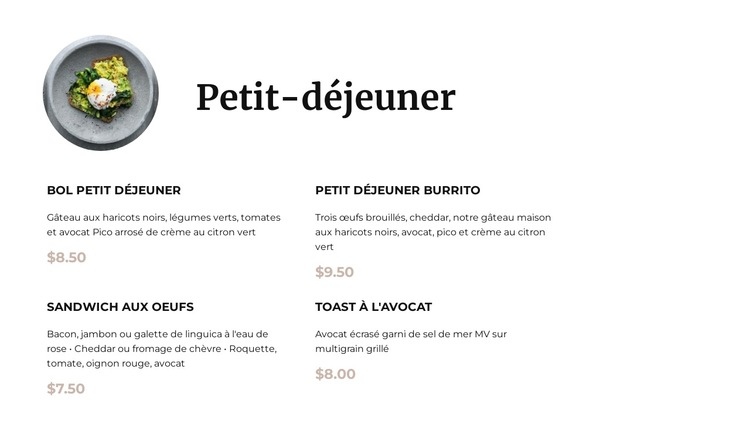
Une image circulaire associée à quatre choix de menu
Cette section associe une accroche visuelle forte à une présentation compacte des produits. Une photo de plat circulaire placée à côté du grand titre avec empattements « Petit-déjeuner » crée une ouverture claire et identifiable pour cette catégorie. En dessous, quatre entrées répétées (Breakfast Bowl, Breakfast Burrito, Egg Sandwich et Avocado Toast) utilisent des noms, des descriptions et des prix pour fournir des informations cohérentes pour chaque plat. La grille sur deux colonnes équilibre ce contenu récurrent au lieu d'étirer le menu en une suite verticale étroite.
Cette combinaison s'avère particulièrement pertinente lorsqu'une page doit présenter plusieurs options de petit-déjeuner avec du caractère visuel et des précisions pratiques. L'image confère à la section plus de présence qu'une simple liste, tandis que la structure récurrente des éléments assure la cohérence d'un plat à l'autre. Les prix se font plus discrets dans un gris chaud atténué, laissant les intitulés et descriptions en noir guider le sens de lecture principal.
Le bloc convient parfaitement à une catégorie de menu qui doit se distinguer des contenus voisins sans surcharger l'interface en composants. Il propose un titre clair, une image d'accompagnement, quatre fiches de plats et un espace blanc judicieusement dosé. Le résultat est une solution ciblée pour une présentation compacte de plats, bien loin d'un gabarit générique qui ferait abstraction de la structure du contenu.
Personnalisez avec Nicepage
Lorsque vous utilisez Générateur de modèles, vous pourrez ajuster les couleurs, les polices, l'en-tête et le texte, la mise en page, les colonnes et autres éléments de conception, ainsi que le contenu et les images.
Modifier le modèle hors ligne
2. Créez une nouvelle page ou sélectionnez une page existante
3. Cliquez sur Ajouter un nouveau bloc, recherchez l'identifiant 1672524 et cliquez sur Entrée
Modifier le modèle en ligne
Créez des sites Web géniaux


Nicepage Builder gratuit
Mots clés
Commencer avec un modèle prêt à l'emploi
Choisir un design pour une nouvelle page
Utilisez un modèle prêt à l'emploi comme point de départ au lieu de créer chaque page à partir d'une page blanche. Lorsque vous ajoutez une nouvelle page dans Nicepage, parcourez les designs disponibles, comparez les différentes mises en page et choisissez une option qui correspond déjà à l'objectif général et à l'orientation visuelle de votre projet.
Explorer différents designs de page
Explorez les Designs de page à l'aide de la recherche, des catégories thématiques, des ensembles de designs et des aperçus plein écran. La collection comprend des mises en page pour différents sujets et usages, ce qui facilite la comparaison des alternatives avant de sélectionner un design à personnaliser.
Personnaliser le modèle sélectionné
Après avoir choisi un design, créez la page et continuez à la modifier visuellement dans Nicepage. Remplacez le contenu de démonstration, ajustez les images, la typographie, les couleurs, les sections et autres éléments, et adaptez la mise en page prête à l'emploi à votre propre contenu au lieu de reconstruire le design depuis le début.
Explorer d'autres pistes de design
Si la première option ne correspond pas suffisamment à votre projet, retournez à la collection de modèles et comparez-en d'autres avant de choisir une mise en page. La bibliothèque de modèles s'avère ainsi utile non seulement pour créer des pages plus rapidement, mais aussi pour explorer différentes approches visuelles et trouver un point de départ adapté à un nouveau projet.
Ce processus vous donne accès à une vaste collection de designs prêts à l'emploi que vous pouvez sélectionner, comparer et personnaliser en fonction des besoins de chaque nouvelle page ou projet.

Ensemble de conception (12)
-
EN

-
-
EN
-
EN
-
EN
-
EN
-
EN
-
EN
-
EN


Plus de Nourriture et restauration blocs
-
-
EN
-
EN
-
-
EN
-
EN
-
-
-
EN
-
EN
-
EN
-
-
EN
-
EN
-
-
-
EN
-
EN
-
-
EN



Plus de Répéteur de grille blocs
-
EN
-
EN
-
EN
-
EN
-
EN
-
EN
-
EN
-
EN
-
EN
-
EN
-
EN
-
EN
-
EN
-
EN
-
EN
-
-
EN
-
EN
-
-
EN