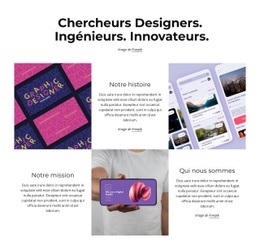
Plans de régime personnalisés Modèle


Un rythme éditorial pour deux sujets consacrés à l'alimentation saine
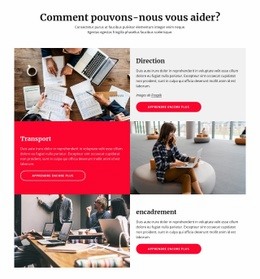
La principale raison de choisir cette structure de section réside dans l'alternance maîtrisée entre photographie et conseils rédigés. Plutôt que de disposer deux cartes similaires côte à côte, le bloc passe d'une photo culinaire au panneau « Privilégiez un en-cas sain l'après-midi », puis reprend la même structure pour « Intégrez davantage de fibres à votre alimentation ». Cet enchaînement crée un dynamisme visuel tout en préservant l'équilibre et l'importance de chaque sujet. Chaque thème bénéficie de sa propre image, de son titre et d'explications concises, rendant le contenu facile à distinguer et à parcourir.
Les panneaux blancs créent un contraste apaisant avec les photographies de plats, et leurs fines bordures dorées apportent une finition nette sans alourdir la mise en page. Des titres sombres bien visibles établissent la hiérarchie visuelle, tandis que des blancs généreux et des paragraphes alignés à gauche favorisent une lecture fluide et posée. Cette association fait de ce bloc une excellente alternative aux grilles de cartes traditionnelles lorsqu'une page requiert des recommandations nutritionnelles pratiques accompagnées d'une présence visuelle plus marquée. Il trouve parfaitement sa place au cœur d'une composition dédiée à la gastronomie ou au bien-être, laissant aux blocs adjacents le soin d'assurer l'introduction générale et les contenus complémentaires. Ce choix repose ainsi sur l'association de deux sujets concrets traités au moyen de deux ensembles texte-image parfaitement équilibrés.
Personnalisez avec Nicepage
Lorsque vous utilisez Générateur de modèles, vous pourrez ajuster les couleurs, les polices, l'en-tête et le texte, la mise en page, les colonnes et autres éléments de conception, ainsi que le contenu et les images.
Modifier le modèle hors ligne
2. Créez une nouvelle page ou sélectionnez une page existante
3. Cliquez sur Ajouter un nouveau bloc, recherchez l'identifiant 65684 et cliquez sur Entrée
Modifier le modèle en ligne
Créez des sites Web géniaux


Nicepage Builder gratuit
Mots clés
Commencer avec un modèle prêt à l'emploi
Choisir un design pour une nouvelle page
Utilisez un modèle prêt à l'emploi comme point de départ au lieu de créer chaque page à partir d'une page blanche. Lorsque vous ajoutez une nouvelle page dans Nicepage, parcourez les designs disponibles, comparez les différentes mises en page et choisissez une option qui correspond déjà à l'objectif général et à l'orientation visuelle de votre projet.
Explorer différents designs de page
Explorez les Designs de page à l'aide de la recherche, des catégories thématiques, des ensembles de designs et des aperçus plein écran. La collection comprend des mises en page pour différents sujets et usages, ce qui facilite la comparaison des alternatives avant de sélectionner un design à personnaliser.
Personnaliser le modèle sélectionné
Après avoir choisi un design, créez la page et continuez à la modifier visuellement dans Nicepage. Remplacez le contenu de démonstration, ajustez les images, la typographie, les couleurs, les sections et autres éléments, et adaptez la mise en page prête à l'emploi à votre propre contenu au lieu de reconstruire le design depuis le début.
Explorer d'autres pistes de design
Si la première option ne correspond pas suffisamment à votre projet, retournez à la collection de modèles et comparez-en d'autres avant de choisir une mise en page. La bibliothèque de modèles s'avère ainsi utile non seulement pour créer des pages plus rapidement, mais aussi pour explorer différentes approches visuelles et trouver un point de départ adapté à un nouveau projet.
Ce processus vous donne accès à une vaste collection de designs prêts à l'emploi que vous pouvez sélectionner, comparer et personnaliser en fonction des besoins de chaque nouvelle page ou projet.

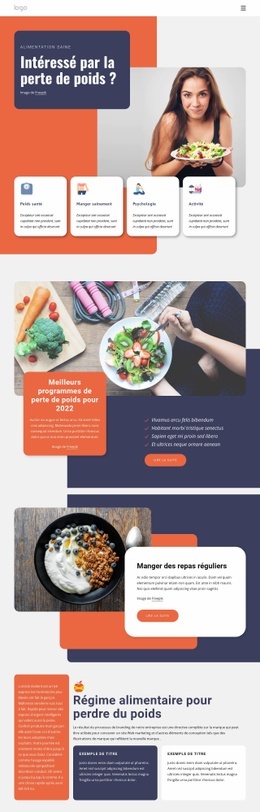
Plus de Nourriture et restauration blocs
-
EN
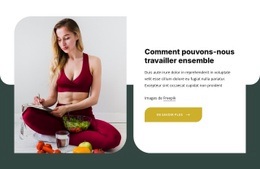
-
EN

-
-
EN
-
EN
-
-
EN
-
-
-
EN
-
EN
-
EN
-
EN
-
-
-
EN
-
-
EN
-
-

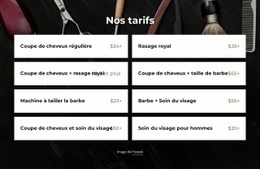
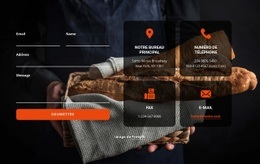

Plus de Grille blocs
-
EN

-
EN
-
EN
-
-
EN
-
-
EN
-
EN
-
EN
-
EN
-
EN
-
-
EN
-
-
EN
-
EN
-
EN
-
-
EN
-
EN