Sélectionnez un jour et une heure Modèle


Modifier le modèle hors ligne
2. Créez une page et recherchez l'identifiant 6410540
Modifier le modèle en ligne
Créez des sites Web géniaux


Nicepage Builder gratuit
Mots clés
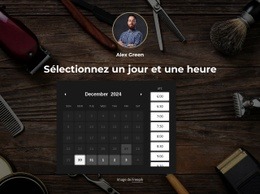
Un calendrier de réservation et une carte des soins qui font de ce design une solution évidente
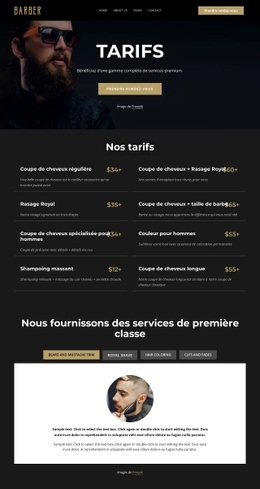
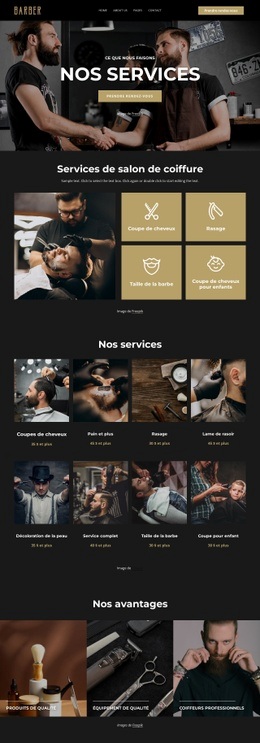
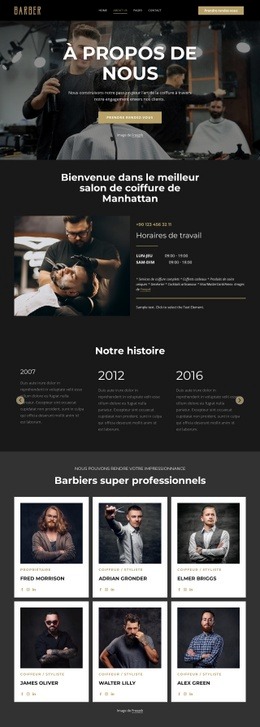
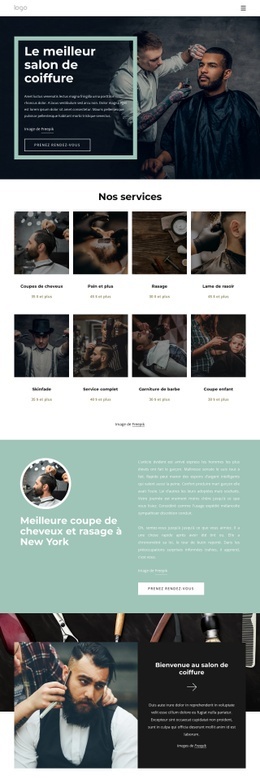
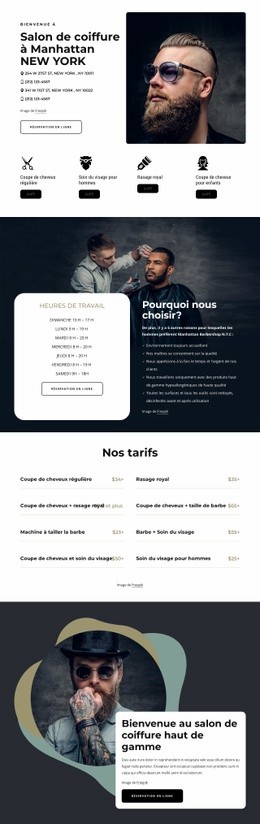
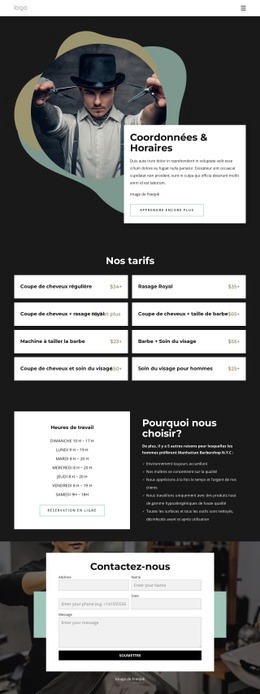
L'ouverture centrée sur le calendrier clarifie immédiatement la vocation de la page en associant naturellement l'univers visuel du barbier à la prise de rendez-vous. Les visiteurs n'ont pas à deviner s'il s'agit d'une page informative ou transactionnelle : le sélecteur de date, les créneaux disponibles et le bouton de réservation posent d'emblée un cas d'usage précis. Les huit cartes de tarifs viennent enrichir cette structure en détaillant l'éventail des prestations, de la coupe classique au rasage traditionnel, jusqu'aux formules combinées pour la barbe et le visage. Le design couvre ainsi parfaitement les besoins de contenu d'un salon de barbier sans encombrer la page d'explications superflues.
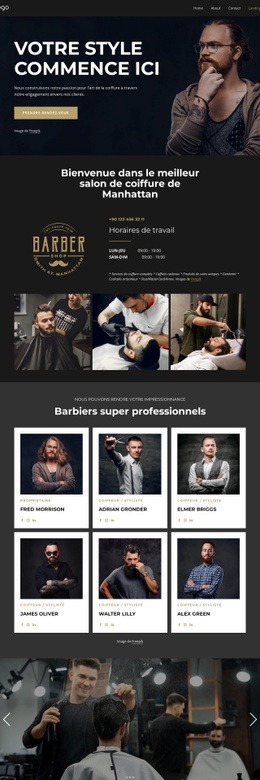
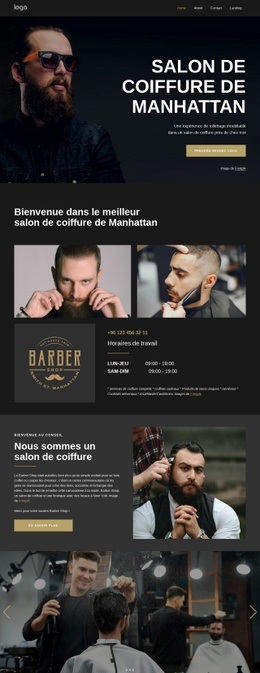
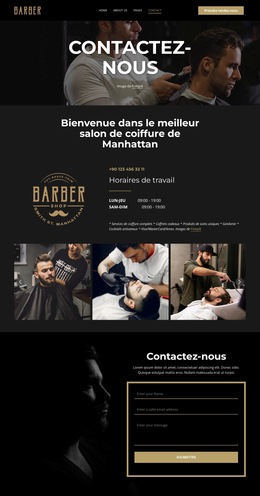
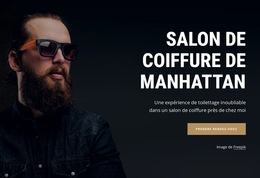
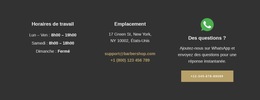
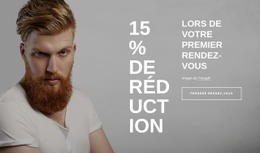
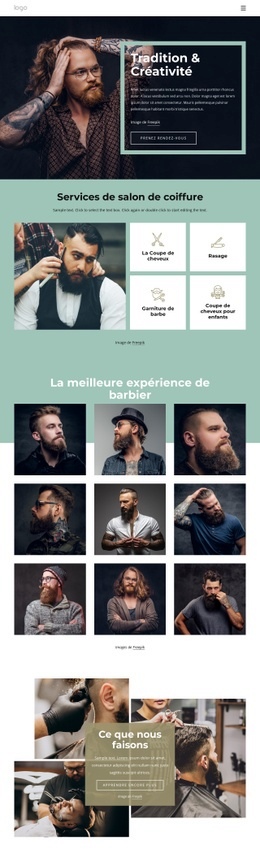
La galerie de sept images apporte une dimension visuelle soignée en dévoilant les réalisations du salon dans une séquence horizontale située juste après les cartes de services. Cet agencement est idéal pour les projets où les clients doivent apprécier le savoir-faire en même temps que les informations pratiques de réservation. Le pied de page finalise l'ensemble avec les horaires d'ouverture, la localisation, l'adresse e-mail, le numéro de téléphone, les liens sociaux et un espace dédié aux questions. Tous ces éléments réunis font de cette mise en page un choix idéal pour un barbier de quartier ou un salon masculin recherchant planification, clarté des tarifs, contexte visuel et contact direct sur une seule et même page. Sa véritable force ne réside pas uniquement dans sa palette sombre, mais dans l'harmonieuse combinaison d'une interface de réservation, d'une carte de soins, d'une galerie et d'un bloc de contact autour d'un objectif précis.
Personnalisez avec Nicepage
Lorsque vous utilisez Générateur de modèles, vous pourrez ajuster les couleurs, les polices, l'en-tête et le texte, la mise en page, les colonnes et autres éléments de conception, ainsi que le contenu et les images.
Commencer avec un modèle prêt à l'emploi
Choisir un design pour une nouvelle page
Utilisez un modèle prêt à l'emploi comme point de départ au lieu de créer chaque page à partir d'une page blanche. Lorsque vous ajoutez une nouvelle page dans Nicepage, parcourez les designs disponibles, comparez les différentes mises en page et choisissez une option qui correspond déjà à l'objectif général et à l'orientation visuelle de votre projet.
Explorer différents designs de page
Explorez les Designs de page à l'aide de la recherche, des catégories thématiques, des ensembles de designs et des aperçus plein écran. La collection comprend des mises en page pour différents sujets et usages, ce qui facilite la comparaison des alternatives avant de sélectionner un design à personnaliser.
Personnaliser le modèle sélectionné
Après avoir choisi un design, créez la page et continuez à la modifier visuellement dans Nicepage. Remplacez le contenu de démonstration, ajustez les images, la typographie, les couleurs, les sections et autres éléments, et adaptez la mise en page prête à l'emploi à votre propre contenu au lieu de reconstruire le design depuis le début.
Explorer d'autres pistes de design
Si la première option ne correspond pas suffisamment à votre projet, retournez à la collection de modèles et comparez-en d'autres avant de choisir une mise en page. La bibliothèque de modèles s'avère ainsi utile non seulement pour créer des pages plus rapidement, mais aussi pour explorer différentes approches visuelles et trouver un point de départ adapté à un nouveau projet.
Ce processus vous donne accès à une vaste collection de designs prêts à l'emploi que vous pouvez sélectionner, comparer et personnaliser en fonction des besoins de chaque nouvelle page ou projet.

Ensemble de conception (20)
-
EN

-
EN
-
EN
-
EN
-
EN
-
EN
-
EN
-
EN
-
-
EN
-
EN
-
EN