Liste de prix des salons de coiffure Modèle


Modifier le modèle hors ligne
2. Créez une page et recherchez l'identifiant 6445602
Modifier le modèle en ligne
Créez des sites Web géniaux


Nicepage Builder gratuit
Mots clés
Huit tarifs détaillés associés à des catégories de soins haut de gamme
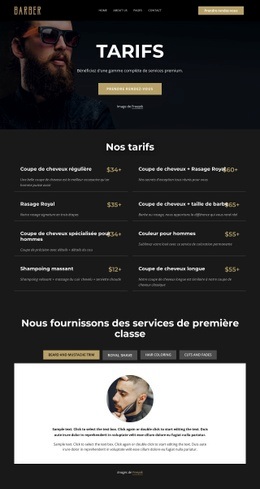
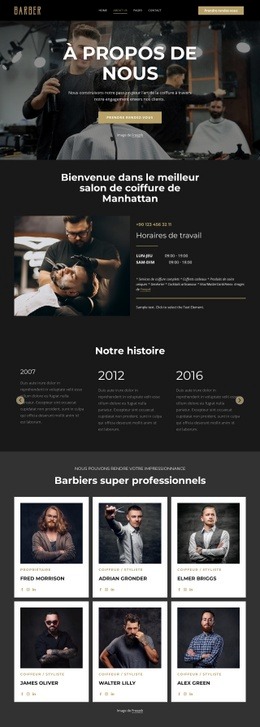
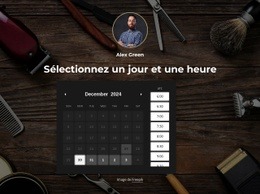
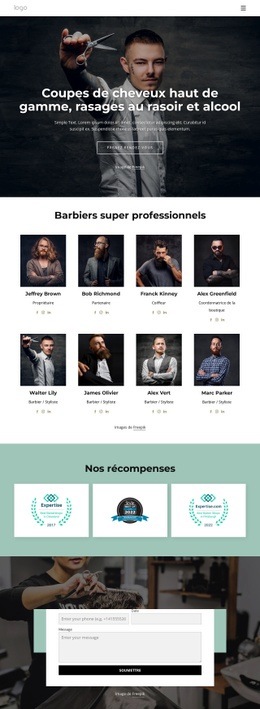
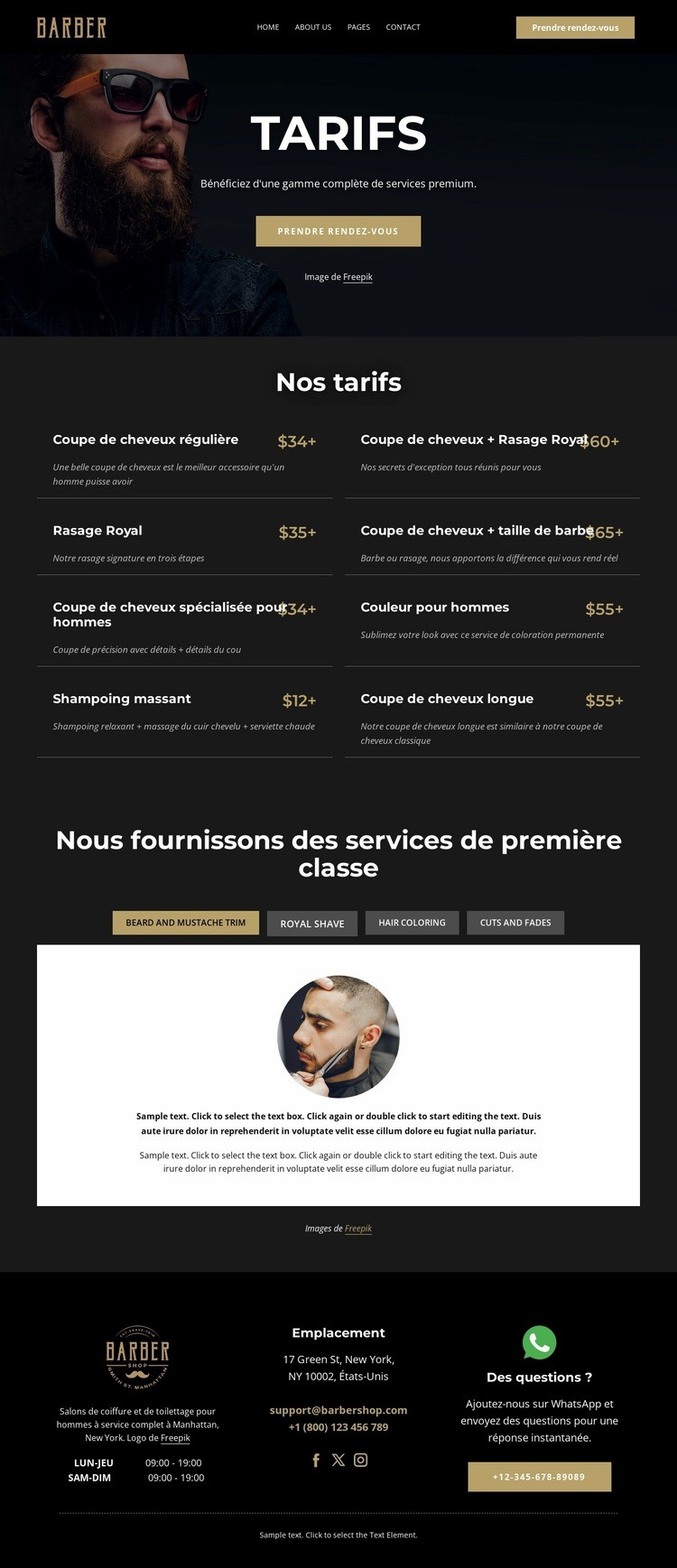
Les huit prestations tarifées démarquent nettement ce design parmi les mises en page prêtes à l'emploi pour barbiers. Plutôt que de se limiter à une présentation globale des services, la page organise des offres précises — coupes de cheveux, rasage traditionnel, taille de barbe, coloration homme, soin lavant et coupes sur cheveux longs — dans une présentation compacte sur deux colonnes. Les visiteurs appréhendent aisément la diversité du menu de soins et peuvent comparer les prix de départ affichés au sein du même espace visuel.
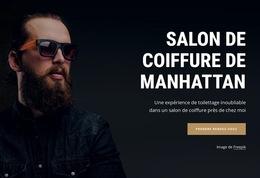
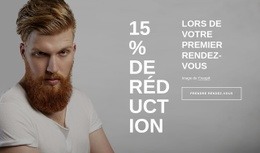
Le contenu environnant vient renforcer ce choix. Une image grand format de barbier pose d'emblée l'ambiance, tandis que la palette noir profond et anthracite, la typographie blanche et le bouton de réservation doré apportent une signature haut de gamme. Les quatre catégories sélectionnables élèvent quant à elles le design au-delà d'un simple tableau de prix. « Taille de la barbe et de la moustache », « Rasage traditionnel », « Coloration » et « Coupes et dégradés » structurent des explications détaillées dans un panneau blanc centré, offrant à la fois une couverture complète de l'offre et une alternance visuelle bienvenue.
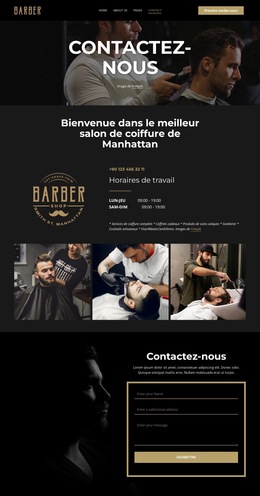
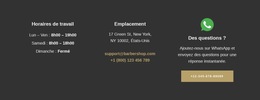
Cette combinaison convient parfaitement à un salon de barbier qui souhaite mettre ses tarifs au premier plan tout en proposant des détails sur ses prestations et un accès direct à la réservation. La zone de contact finale renforce cette dimension pratique avec les horaires d'ouverture, l'adresse, l'e-mail, le téléphone, les réseaux sociaux et l'invitation « Des questions ? ». Il s'agit d'une solution ciblée pour les projets où atmosphère soignée et transparence des prestations doivent s'accorder harmonieusement.
Personnalisez avec Nicepage
Lorsque vous utilisez Générateur de modèles, vous pourrez ajuster les couleurs, les polices, l'en-tête et le texte, la mise en page, les colonnes et autres éléments de conception, ainsi que le contenu et les images.
Commencer avec un modèle prêt à l'emploi
Choisir un design pour une nouvelle page
Utilisez un modèle prêt à l'emploi comme point de départ au lieu de créer chaque page à partir d'une page blanche. Lorsque vous ajoutez une nouvelle page dans Nicepage, parcourez les designs disponibles, comparez les différentes mises en page et choisissez une option qui correspond déjà à l'objectif général et à l'orientation visuelle de votre projet.
Explorer différents designs de page
Explorez les Designs de page à l'aide de la recherche, des catégories thématiques, des ensembles de designs et des aperçus plein écran. La collection comprend des mises en page pour différents sujets et usages, ce qui facilite la comparaison des alternatives avant de sélectionner un design à personnaliser.
Personnaliser le modèle sélectionné
Après avoir choisi un design, créez la page et continuez à la modifier visuellement dans Nicepage. Remplacez le contenu de démonstration, ajustez les images, la typographie, les couleurs, les sections et autres éléments, et adaptez la mise en page prête à l'emploi à votre propre contenu au lieu de reconstruire le design depuis le début.
Explorer d'autres pistes de design
Si la première option ne correspond pas suffisamment à votre projet, retournez à la collection de modèles et comparez-en d'autres avant de choisir une mise en page. La bibliothèque de modèles s'avère ainsi utile non seulement pour créer des pages plus rapidement, mais aussi pour explorer différentes approches visuelles et trouver un point de départ adapté à un nouveau projet.
Ce processus vous donne accès à une vaste collection de designs prêts à l'emploi que vous pouvez sélectionner, comparer et personnaliser en fonction des besoins de chaque nouvelle page ou projet.

Ensemble de conception (20)
-
EN

-
EN
-
EN
-
EN
-
EN
-
EN
-
EN
-
EN
-
-
EN
-
EN
-
EN