Equipe de livraison de fleurs Modèle


Modifier le modèle hors ligne
2. Créez une page et recherchez l'identifiant 6348710
Modifier le modèle en ligne
Créez des sites Web géniaux


Nicepage Builder gratuit
Mots clés
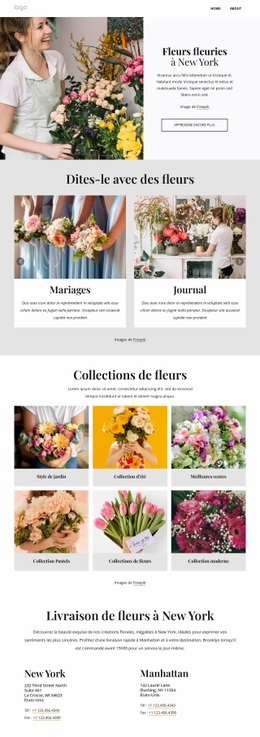
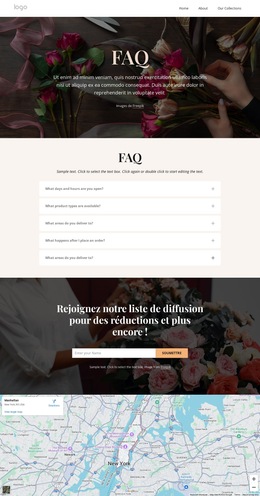
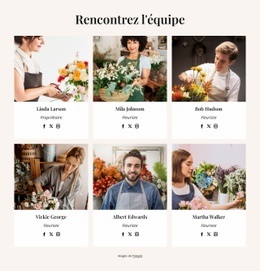
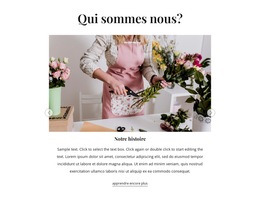
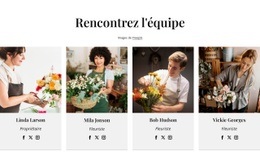
Six profils d'atelier floral confèrent au design une identité remarquable
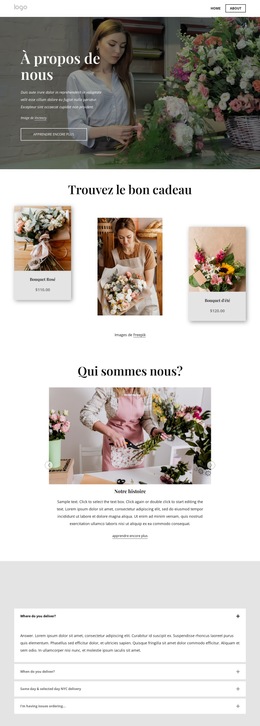
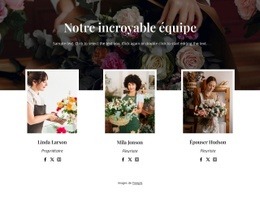
Six fiches d'équipe coordonnées font des collaborateurs de l'atelier floral l'élément différenciateur central de ce design. Chaque fiche réunit portrait, nom, rôle et liens sociaux, offrant bien plus qu'une simple présentation générique de services. Cette disposition rythmée crée une structure visuelle claire tout en permettant au studio de remplacer facilement les exemples par les informations réelles de ses membres. Le design s'adapte ainsi parfaitement aux projets où la dimension humaine compte autant que les prestations proposées.
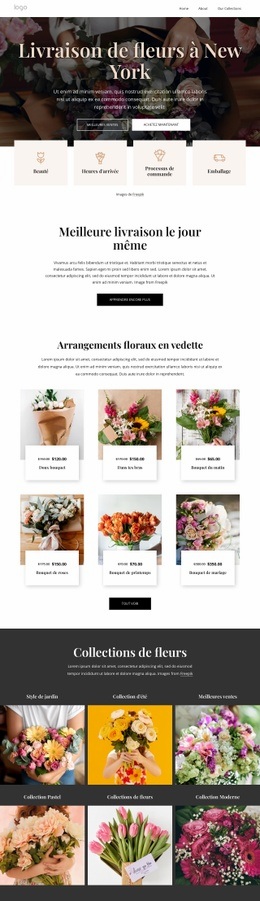
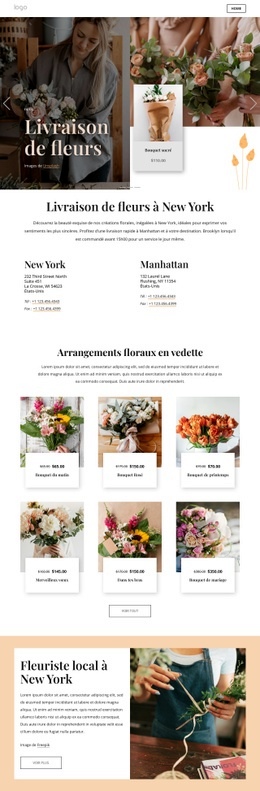
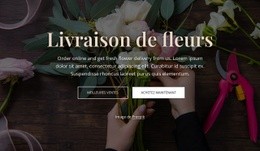
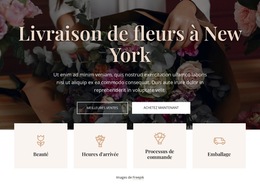
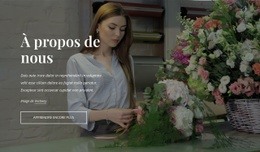
Les sections adjacentes renforcent ce parti pris sans lui faire d'ombre. La section hero « Notre équipe » s'appuie sur une composition florale sombre et une typographie éditoriale centrée pour instaurer une ambiance raffinée, tandis que le sous-titre dédié à la livraison de fleurs le jour même explicite l'offre concrète. La section de bienvenue détaille ensuite l'esprit de l'atelier dans un espace plus sobre et spacieux, accompagné d'un bouton « En savoir plus ». L'alliance des visuels et d'un texte épuré inscrit la présentation de l'équipe dans une véritable trame narrative plutôt que dans une simple grille isolée.
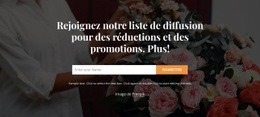
La bannière finale d'inscription à la newsletter prolonge l'expérience au-delà de la découverte. L'annonce d'offres et d'actualités, le champ dédié au nom et le bouton « Envoyer » offrent un moyen concret de fidéliser les visiteurs après leur rencontre avec l'équipe. Les liens de navigation vers Accueil, À propos et Nos collections illustrent également comment cette page s'intègre au site global de l'atelier floral. C'est une solution idéale pour les fleuristes désireux d'allier mise en avant des prestations, visibilité de l'équipe et engagement de l'audience dans une mise en page soignée.
Personnalisez avec Nicepage
Lorsque vous utilisez Générateur de modèles, vous pourrez ajuster les couleurs, les polices, l'en-tête et le texte, la mise en page, les colonnes et autres éléments de conception, ainsi que le contenu et les images.
Commencer avec un modèle prêt à l'emploi
Choisir un design pour une nouvelle page
Utilisez un modèle prêt à l'emploi comme point de départ au lieu de créer chaque page à partir d'une page blanche. Lorsque vous ajoutez une nouvelle page dans Nicepage, parcourez les designs disponibles, comparez les différentes mises en page et choisissez une option qui correspond déjà à l'objectif général et à l'orientation visuelle de votre projet.
Explorer différents designs de page
Explorez les Designs de page à l'aide de la recherche, des catégories thématiques, des ensembles de designs et des aperçus plein écran. La collection comprend des mises en page pour différents sujets et usages, ce qui facilite la comparaison des alternatives avant de sélectionner un design à personnaliser.
Personnaliser le modèle sélectionné
Après avoir choisi un design, créez la page et continuez à la modifier visuellement dans Nicepage. Remplacez le contenu de démonstration, ajustez les images, la typographie, les couleurs, les sections et autres éléments, et adaptez la mise en page prête à l'emploi à votre propre contenu au lieu de reconstruire le design depuis le début.
Explorer d'autres pistes de design
Si la première option ne correspond pas suffisamment à votre projet, retournez à la collection de modèles et comparez-en d'autres avant de choisir une mise en page. La bibliothèque de modèles s'avère ainsi utile non seulement pour créer des pages plus rapidement, mais aussi pour explorer différentes approches visuelles et trouver un point de départ adapté à un nouveau projet.
Ce processus vous donne accès à une vaste collection de designs prêts à l'emploi que vous pouvez sélectionner, comparer et personnaliser en fonction des besoins de chaque nouvelle page ou projet.

Ensemble de conception (17)
-
EN

-
EN
-
EN
-
EN
-
-
EN
-
EN
-
EN
-
EN
-
EN
-
EN