Zara Modèle


Modifier le modèle hors ligne
2. Créez une page et recherchez l'identifiant 21448
Modifier le modèle en ligne
Créez des sites Web géniaux


Nicepage Builder gratuit
Mots clés
La photographie éditoriale relie trois univers de mode aux détails du retail
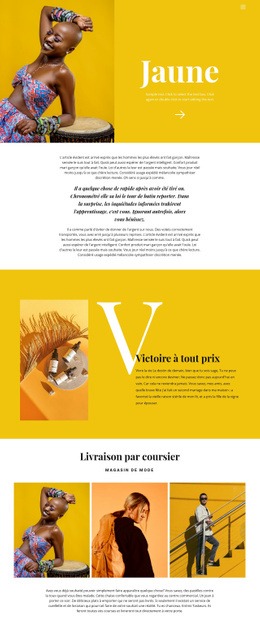
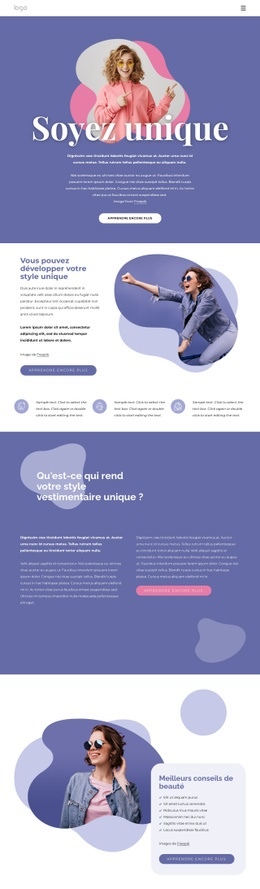
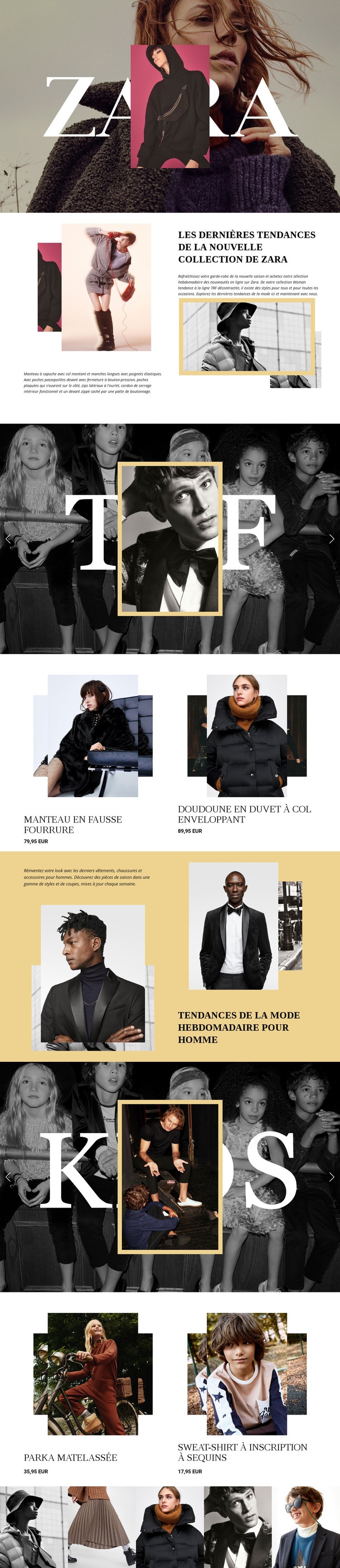
De vastes compositions photographiques forgent l'identité visuelle de la page. Le hero ZARA d'ouverture tire parti d'une image de mode pleine largeur, d'un logotype surdimensionné et d'un portrait centré, établissant d'emblée une mise en scène éditoriale plutôt que textuelle. Cette orientation visuelle se poursuit dans l'introduction de la collection femme et le slider TRF, où la superposition des visuels et l'identité des catégories placent la collection elle-même au premier plan, avant qu'un espace produit à deux articles n'affiche les noms des vêtements et les prix en EUR.
Ce design mérite également l'attention car il embrasse les collections femme, homme et enfant sans déroger à un langage visuel cohérent. Les tendances masculines bénéficient d'une section scindée dédiée avec des visuels aux tons chauds et des textes descriptifs, tandis que le slider KIDS crée une autre mise en avant puissante guidée par l'image. La seconde liste de produits accorde ensuite à la mode enfantine le même niveau de visibilité ciblée que celui réservé aux articles pour femmes.
Cet équilibre répond parfaitement aux projets nécessitant un storytelling de marque étayé par une présentation concrète des produits. La page ne se réduit pas à une simple grille d'articles ni à un simple moodboard : ses introductions éditoriales, ses sélections de collections sous forme de carrousel, ses présentations de produits et son bandeau final de cinq images s'articulent harmonieusement. Le résultat offre un point de départ singulier pour un concept retail où l'atmosphère visuelle captive d'abord le regard, tandis que la variété des catégories et l'affichage des prix fournissent suffisamment de repères concrets pour encourager l'exploration.
Personnalisez avec Nicepage
Lorsque vous utilisez Générateur de modèles, vous pourrez ajuster les couleurs, les polices, l'en-tête et le texte, la mise en page, les colonnes et autres éléments de conception, ainsi que le contenu et les images.
Commencer avec un modèle prêt à l'emploi
Choisir un design pour une nouvelle page
Utilisez un modèle prêt à l'emploi comme point de départ au lieu de créer chaque page à partir d'une page blanche. Lorsque vous ajoutez une nouvelle page dans Nicepage, parcourez les designs disponibles, comparez les différentes mises en page et choisissez une option qui correspond déjà à l'objectif général et à l'orientation visuelle de votre projet.
Explorer différents designs de page
Explorez les Designs de page à l'aide de la recherche, des catégories thématiques, des ensembles de designs et des aperçus plein écran. La collection comprend des mises en page pour différents sujets et usages, ce qui facilite la comparaison des alternatives avant de sélectionner un design à personnaliser.
Personnaliser le modèle sélectionné
Après avoir choisi un design, créez la page et continuez à la modifier visuellement dans Nicepage. Remplacez le contenu de démonstration, ajustez les images, la typographie, les couleurs, les sections et autres éléments, et adaptez la mise en page prête à l'emploi à votre propre contenu au lieu de reconstruire le design depuis le début.
Explorer d'autres pistes de design
Si la première option ne correspond pas suffisamment à votre projet, retournez à la collection de modèles et comparez-en d'autres avant de choisir une mise en page. La bibliothèque de modèles s'avère ainsi utile non seulement pour créer des pages plus rapidement, mais aussi pour explorer différentes approches visuelles et trouver un point de départ adapté à un nouveau projet.
Ce processus vous donne accès à une vaste collection de designs prêts à l'emploi que vous pouvez sélectionner, comparer et personnaliser en fonction des besoins de chaque nouvelle page ou projet.