mode Modèle


Modifier le modèle hors ligne
2. Créez une page et recherchez l'identifiant 23697
Modifier le modèle en ligne
Créez des sites Web géniaux


Nicepage Builder gratuit
Mots clés
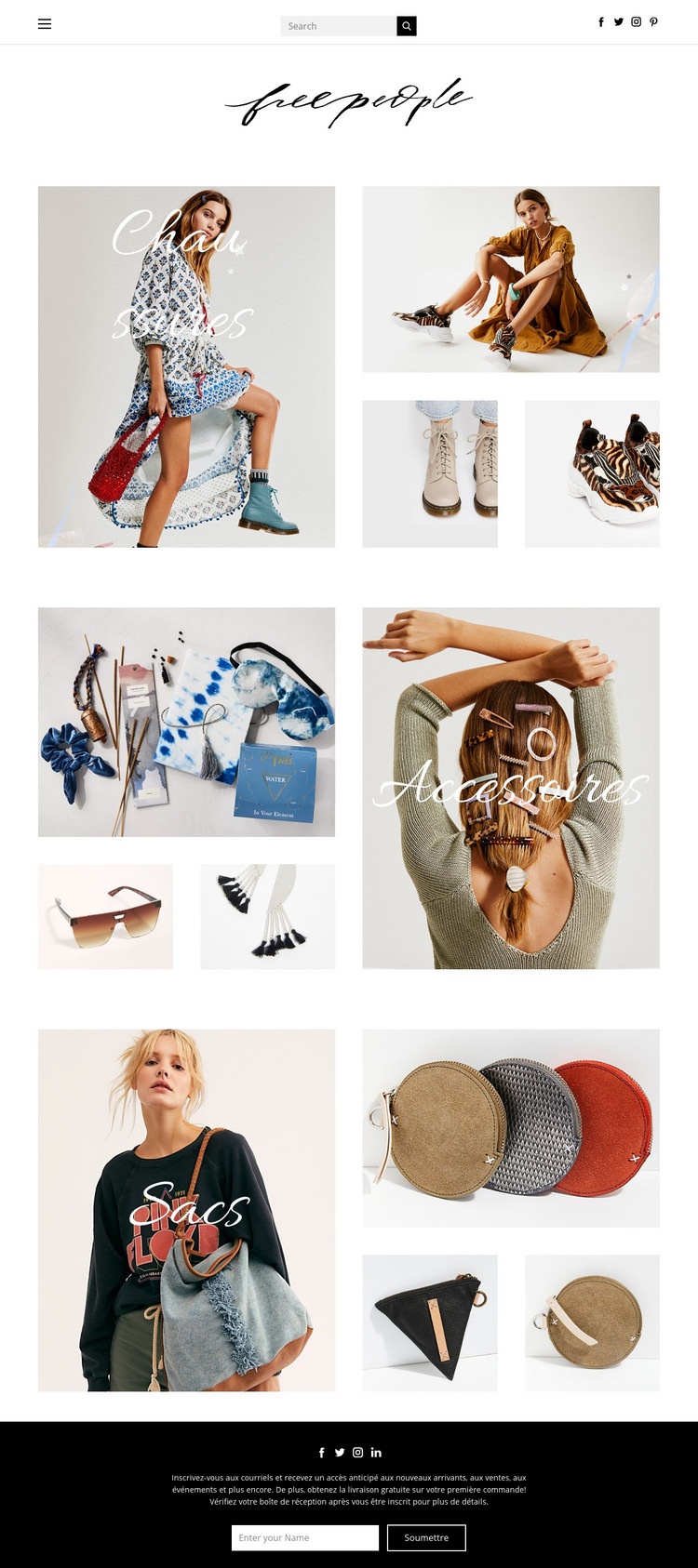
L'imagerie éditoriale par catégorie donne tout son relief à ce design de mode
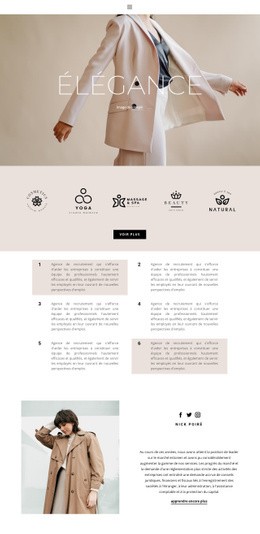
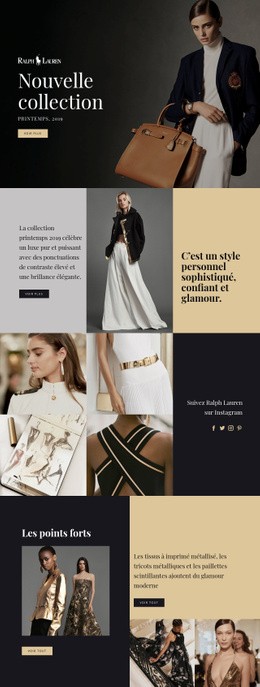
La photographie de mode grand format assure l'essentiel de la communication dans cette mise en page. Les sections Chaussures, Accessoires et Sacs confèrent au template toute sa singularité, car chaque catégorie s'exprime à travers une composition de quatre images distinctes plutôt qu'une rangée classique de cartes de services ou des fiches produits surchargées de texte. Un intitulé proéminent guide le parcours visuel, tandis que l'image principale, le format vertical et les visuels secondaires plus petits apportent la variété nécessaire pour évoquer une sélection soignée.
Le logo textuel centré et l'esthétique minimaliste en noir et blanc renforcent cette approche axée sur l'image. Des espacements fins et des compositions asymétriques confèrent à la page une allure éditoriale, tandis que le header compact conserve la navigation, l'accès à la recherche et les liens sociaux à portée de main sans rivaliser avec les photographies. Le footer sombre modifie le poids visuel en bas de page et propose une zone pratique d'inscription par e-mail aux côtés d'un autre groupe de liens sociaux. Cette alliance fait de ce template un choix idéal pour un projet de mode recherchant l'exploration par catégorie, une mise en valeur visuelle percutante et un moyen simple d'entretenir le contact. Il dépend moins d'un contenu explicatif dense que de l'équilibre entre intitulés, imagerie de produits, placement de la marque et invitation finale à s'inscrire.
Personnalisez avec Nicepage
Lorsque vous utilisez Générateur de modèles, vous pourrez ajuster les couleurs, les polices, l'en-tête et le texte, la mise en page, les colonnes et autres éléments de conception, ainsi que le contenu et les images.
Commencer avec un modèle prêt à l'emploi
Choisir un design pour une nouvelle page
Utilisez un modèle prêt à l'emploi comme point de départ au lieu de créer chaque page à partir d'une page blanche. Lorsque vous ajoutez une nouvelle page dans Nicepage, parcourez les designs disponibles, comparez les différentes mises en page et choisissez une option qui correspond déjà à l'objectif général et à l'orientation visuelle de votre projet.
Explorer différents designs de page
Explorez les Designs de page à l'aide de la recherche, des catégories thématiques, des ensembles de designs et des aperçus plein écran. La collection comprend des mises en page pour différents sujets et usages, ce qui facilite la comparaison des alternatives avant de sélectionner un design à personnaliser.
Personnaliser le modèle sélectionné
Après avoir choisi un design, créez la page et continuez à la modifier visuellement dans Nicepage. Remplacez le contenu de démonstration, ajustez les images, la typographie, les couleurs, les sections et autres éléments, et adaptez la mise en page prête à l'emploi à votre propre contenu au lieu de reconstruire le design depuis le début.
Explorer d'autres pistes de design
Si la première option ne correspond pas suffisamment à votre projet, retournez à la collection de modèles et comparez-en d'autres avant de choisir une mise en page. La bibliothèque de modèles s'avère ainsi utile non seulement pour créer des pages plus rapidement, mais aussi pour explorer différentes approches visuelles et trouver un point de départ adapté à un nouveau projet.
Ce processus vous donne accès à une vaste collection de designs prêts à l'emploi que vous pouvez sélectionner, comparer et personnaliser en fonction des besoins de chaque nouvelle page ou projet.