Dreadlocks et spa tissé Modèle



Modifier le modèle hors ligne
2. Créez une page et recherchez l'identifiant 3125838
Modifier le modèle en ligne
Créez des sites Web géniaux


Nicepage Builder gratuit
Mots clés
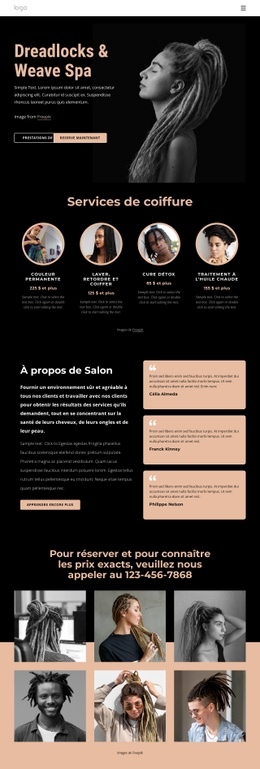
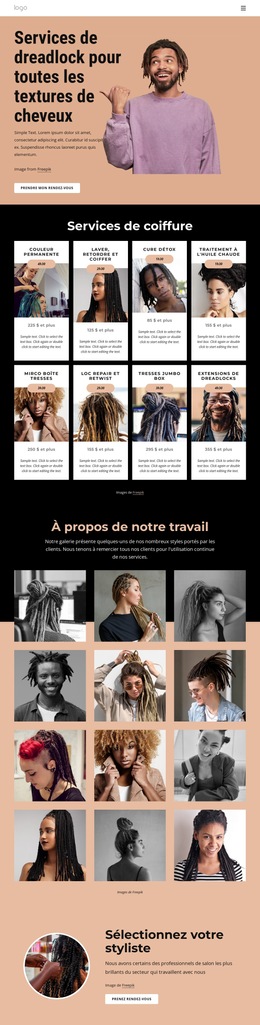
Quatre prestations capillaires offrent un point de départ clair à ce design de salon
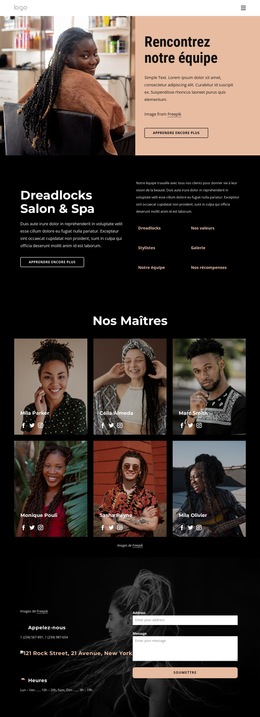
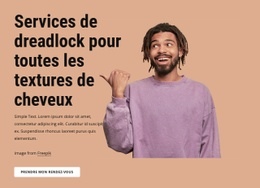
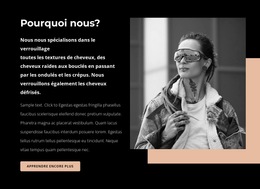
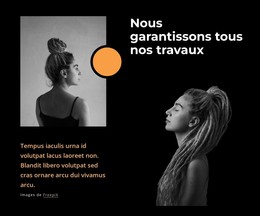
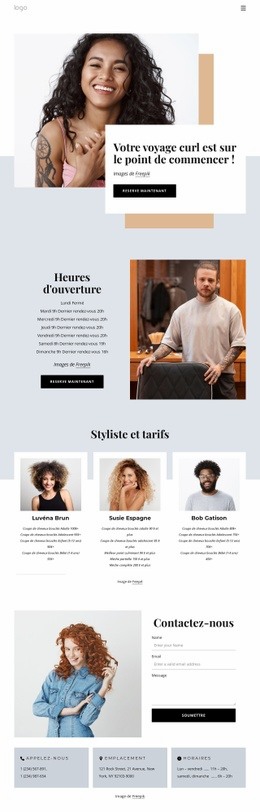
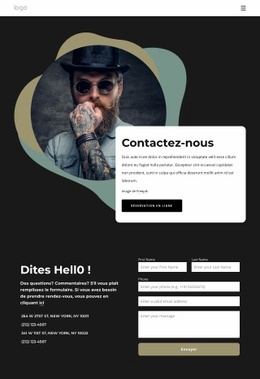
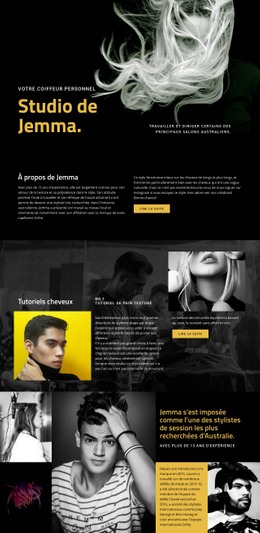
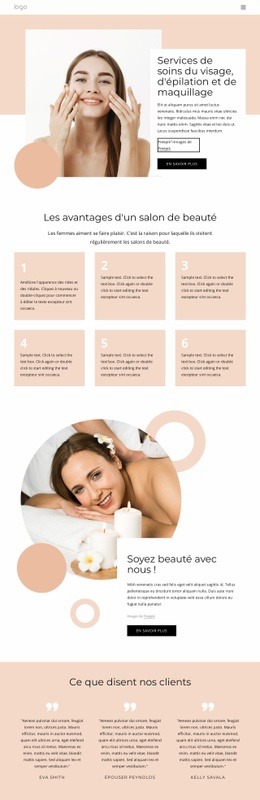
La présentation de quatre services distincts rend la page immédiatement compréhensible. Coloration permanente, Lavage et coiffage, Soin détox et Soin à l'huile chaude sont disposés sous forme de cartes régulières dans une section pêche, mettant en valeur l'offre de soins au lieu de la noyer dans des contenus de style de vie génériques. Cette précision s'accorde avec le portrait monochrome d'ouverture, qui instaure un univers coiffure et beauté bien défini avant même que les visiteurs ne découvrent les détails des prestations.
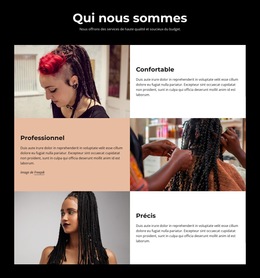
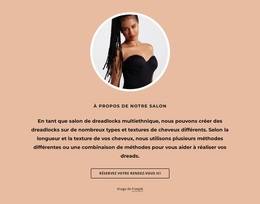
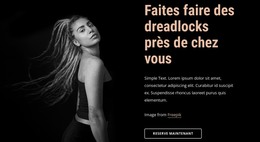
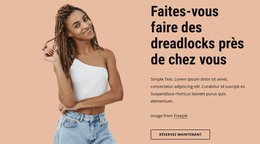
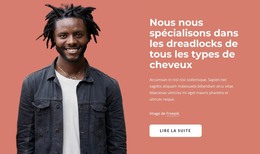
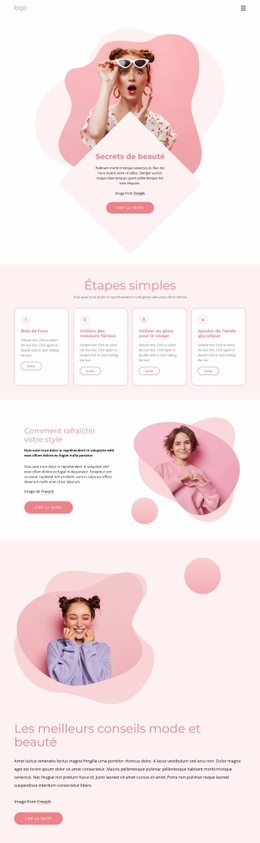
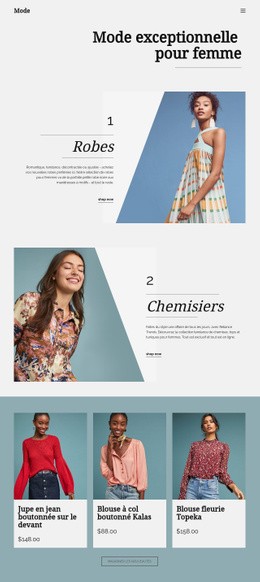
Ce design s'avère tout aussi pertinent lorsque les photographies doivent porter une grande partie de la présentation. Une galerie de six coiffures fait suite à une incitation à la réservation, tandis que le portrait initial et les visuels lifestyle ultérieurs renforcent l'univers du salon. La section « À propos du salon » intègre trois cartes d'avis clients, apportant une couche supplémentaire de preuve sociale en complément des textes explicatifs. Ces éléments dépassent la simple mise en page décorative : ils réunissent offre, atmosphère, réassurance et illustrations concrètes.
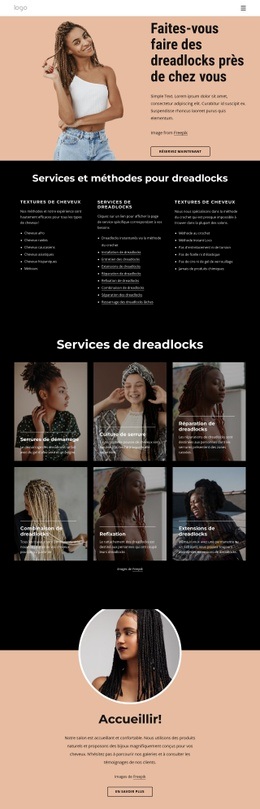
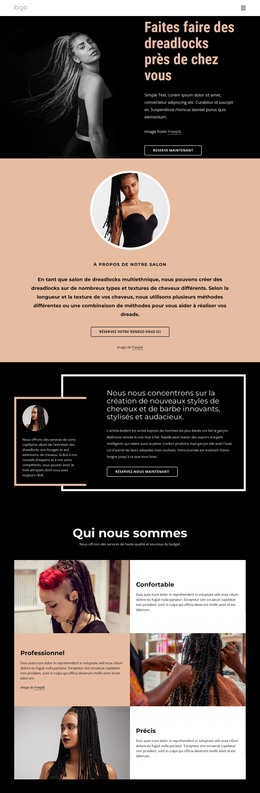
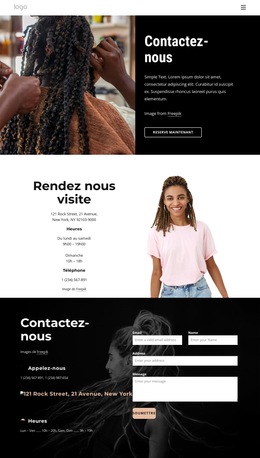
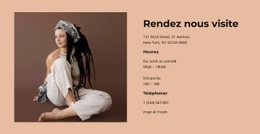
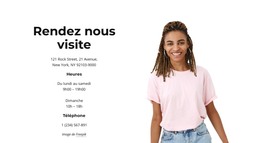
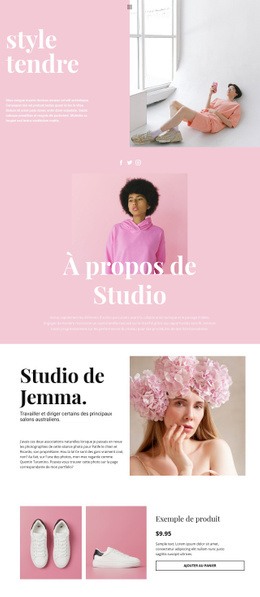
Les sections « Mission », « Pourquoi nous » et « Nous rendre visite » enrichissent le site bien au-delà d'une liste de tarifs basique. Elles accueillent l'identité du salon, ses atouts distinctifs, son adresse, ses horaires d'ouverture et ses coordonnées téléphoniques, tandis que le formulaire de contact final facilite les prises de rendez-vous. Il en résulte une solution prête à l'emploi pour les salons qui souhaitent une présence éditoriale forte sans renoncer à la clarté de leurs services ni à la prise de rendez-vous.
Personnalisez avec Nicepage
Lorsque vous utilisez Générateur de modèles, vous pourrez ajuster les couleurs, les polices, l'en-tête et le texte, la mise en page, les colonnes et autres éléments de conception, ainsi que le contenu et les images.
Commencer avec un modèle prêt à l'emploi
Choisir un design pour une nouvelle page
Utilisez un modèle prêt à l'emploi comme point de départ au lieu de créer chaque page à partir d'une page blanche. Lorsque vous ajoutez une nouvelle page dans Nicepage, parcourez les designs disponibles, comparez les différentes mises en page et choisissez une option qui correspond déjà à l'objectif général et à l'orientation visuelle de votre projet.
Explorer différents designs de page
Explorez les Designs de page à l'aide de la recherche, des catégories thématiques, des ensembles de designs et des aperçus plein écran. La collection comprend des mises en page pour différents sujets et usages, ce qui facilite la comparaison des alternatives avant de sélectionner un design à personnaliser.
Personnaliser le modèle sélectionné
Après avoir choisi un design, créez la page et continuez à la modifier visuellement dans Nicepage. Remplacez le contenu de démonstration, ajustez les images, la typographie, les couleurs, les sections et autres éléments, et adaptez la mise en page prête à l'emploi à votre propre contenu au lieu de reconstruire le design depuis le début.
Explorer d'autres pistes de design
Si la première option ne correspond pas suffisamment à votre projet, retournez à la collection de modèles et comparez-en d'autres avant de choisir une mise en page. La bibliothèque de modèles s'avère ainsi utile non seulement pour créer des pages plus rapidement, mais aussi pour explorer différentes approches visuelles et trouver un point de départ adapté à un nouveau projet.
Ce processus vous donne accès à une vaste collection de designs prêts à l'emploi que vous pouvez sélectionner, comparer et personnaliser en fonction des besoins de chaque nouvelle page ou projet.

Ensemble de conception (21)
-
EN

-
EN
-
EN
-
EN
-
EN
-
EN
-
EN
-
EN
-
EN
-
EN
-
EN
-
EN
-
EN
-
EN
-
Logiciel gratuit de création de site WebTélécharger
-
EN