Spa d'aromathérapie et fitness Modèle


Modifier le modèle hors ligne
2. Créez une page et recherchez l'identifiant 195862
Modifier le modèle en ligne
Créez des sites Web géniaux


Nicepage Builder gratuit
Mots clés
Quatre soins du visage pour structurer une gamme complète de beauté
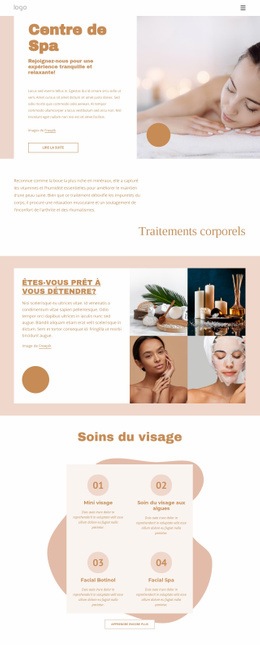
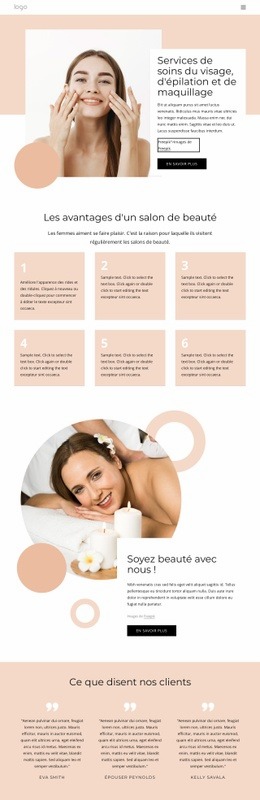
La section Soins du visage à quatre cartes constitue l'un des points de sélection les plus clairs du design. Les soins Mini-soin du visage, Soin aux algues, Soin Botinol et Soin spa du visage sont présentés sous forme de groupe harmonieux, donnant à la page un véritable pôle de services plutôt que de s'en remettre uniquement à une imagerie de spa générique. Cette précision est équilibrée par le collage détente situé plus haut, où quatre visuels de soins installent une atmosphère sereine avant que les visiteurs n'accèdent au détail des prestations.
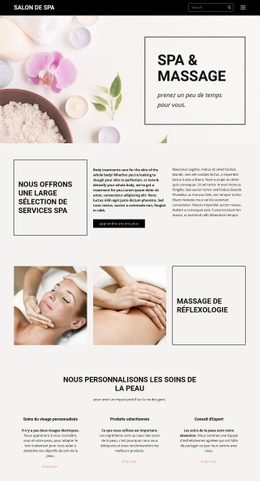
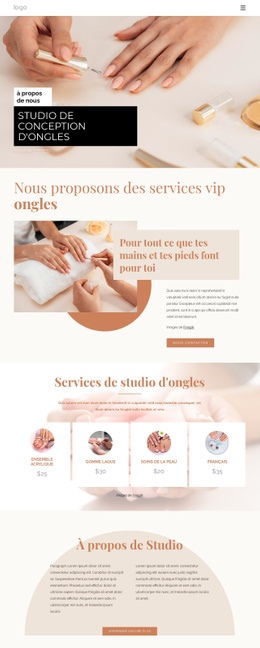
La mise en page s'avère également très efficace pour aborder plusieurs familles de soins complémentaires sans jamais perdre son identité de spa. La zone Soins capillaires et esthétiques met en avant Maquillage & cils, Soins des cheveux et Ongles & pédicure, tandis que la grille suivante ajoute Massage des pieds, Soin coup d'éclat, Massage aux pierres chaudes et Spa de luxe. Une section mise en avant distincte associe des photos de soins à deux présentations de prestations sélectionnées, offrant un moyen supplémentaire de valoriser certaines formules. Ensemble, ces blocs garantissent un contenu bien plus varié qu'une page articulée autour d'une seule catégorie de traitement.
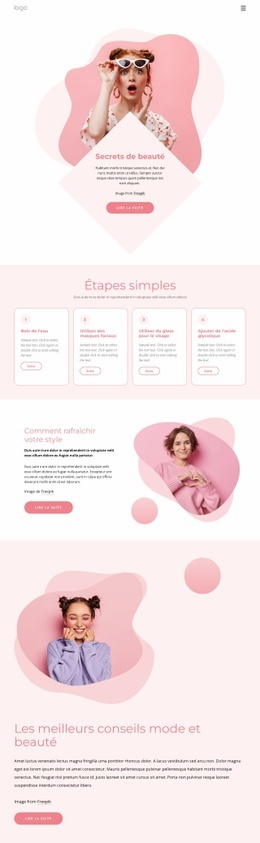
Le traitement graphique unifie l'ensemble de ces propositions. Des aplats pêche pastel, crème, blanc et rose poudré se marient à une typographie sombre, de grands visuels lifestyle, des bordures adoucies et de généreux espaces blancs. Le résultat convient parfaitement aux projets souhaitant inspirer la détente tout en dévoilant une carte complète de prestations de salon et de spa. L'espace Contactez-nous parachève le tout avec les horaires d'ouverture, des liens vers les réseaux sociaux et un formulaire d'information, offrant aux visiteurs une conclusion pratique après avoir comparé les différentes formules.
Personnalisez avec Nicepage
Lorsque vous utilisez Générateur de modèles, vous pourrez ajuster les couleurs, les polices, l'en-tête et le texte, la mise en page, les colonnes et autres éléments de conception, ainsi que le contenu et les images.
Commencer avec un modèle prêt à l'emploi
Choisir un design pour une nouvelle page
Utilisez un modèle prêt à l'emploi comme point de départ au lieu de créer chaque page à partir d'une page blanche. Lorsque vous ajoutez une nouvelle page dans Nicepage, parcourez les designs disponibles, comparez les différentes mises en page et choisissez une option qui correspond déjà à l'objectif général et à l'orientation visuelle de votre projet.
Explorer différents designs de page
Explorez les Designs de page à l'aide de la recherche, des catégories thématiques, des ensembles de designs et des aperçus plein écran. La collection comprend des mises en page pour différents sujets et usages, ce qui facilite la comparaison des alternatives avant de sélectionner un design à personnaliser.
Personnaliser le modèle sélectionné
Après avoir choisi un design, créez la page et continuez à la modifier visuellement dans Nicepage. Remplacez le contenu de démonstration, ajustez les images, la typographie, les couleurs, les sections et autres éléments, et adaptez la mise en page prête à l'emploi à votre propre contenu au lieu de reconstruire le design depuis le début.
Explorer d'autres pistes de design
Si la première option ne correspond pas suffisamment à votre projet, retournez à la collection de modèles et comparez-en d'autres avant de choisir une mise en page. La bibliothèque de modèles s'avère ainsi utile non seulement pour créer des pages plus rapidement, mais aussi pour explorer différentes approches visuelles et trouver un point de départ adapté à un nouveau projet.
Ce processus vous donne accès à une vaste collection de designs prêts à l'emploi que vous pouvez sélectionner, comparer et personnaliser en fonction des besoins de chaque nouvelle page ou projet.

Ensemble de conception (16)
-
EN

-
EN
-
EN
-
EN
-
EN
-
EN
-
EN
-
EN
-
EN
-
EN
-
EN
-
EN
-
EN