Sbocciano fiori a New York Modello


Modifica modello offline
2. Crea una nuova pagina e cerca l'ID 6247263
Modifica modello online
Crea fantastici siti web


Nicepage Builder gratuito
Parole chiave
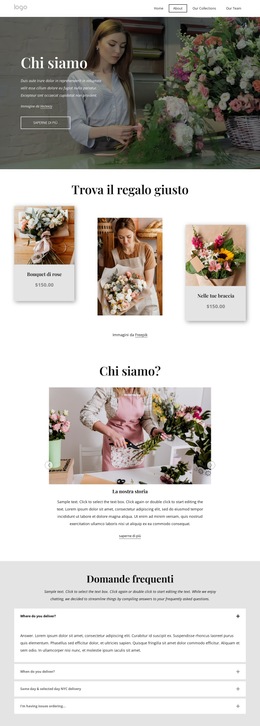
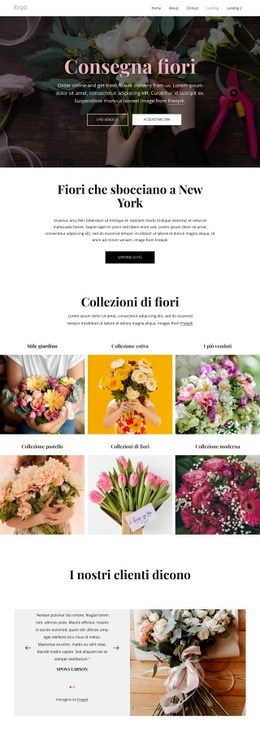
Sei riquadri di collezione uniscono presentazione editoriale e acquisto di fiori
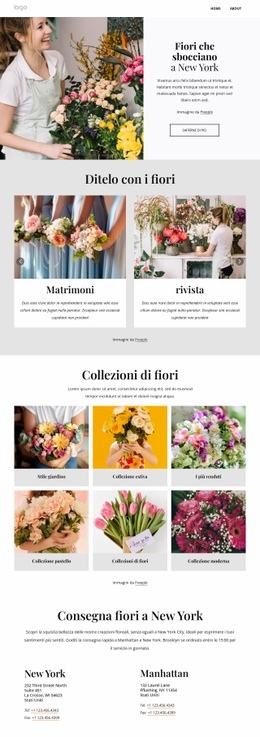
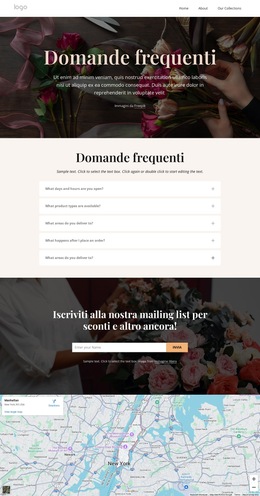
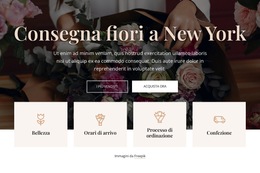
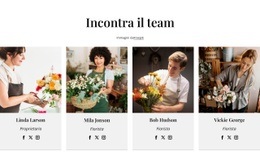
La ragione principale per scegliere questo design è il modo in cui coniuga la presentazione editoriale con l'esplorazione ordinata dell'offerta floreale. La sezione iniziale Bloom Flowers in NYC sfrutta una grande immagine e un messaggio centrale per creare la giusta atmosfera prima di guidare i visitatori verso i loro interessi. Il carosello a quattro schede «Dillo con i fiori» offre un primo orientamento attraverso Matrimoni, Journal, Eventi e Design floreali, conferendo al layout un respiro più ampio rispetto a una pagina incentrata solo su singoli bouquet.
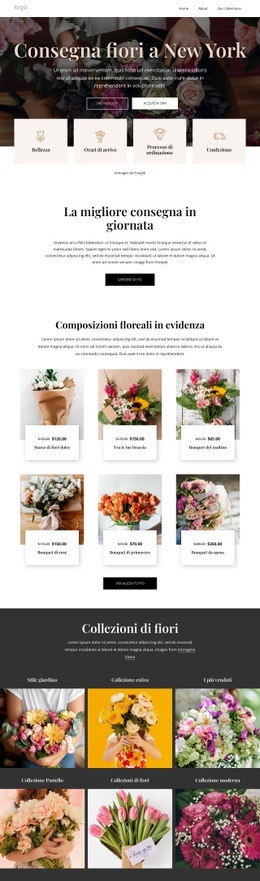
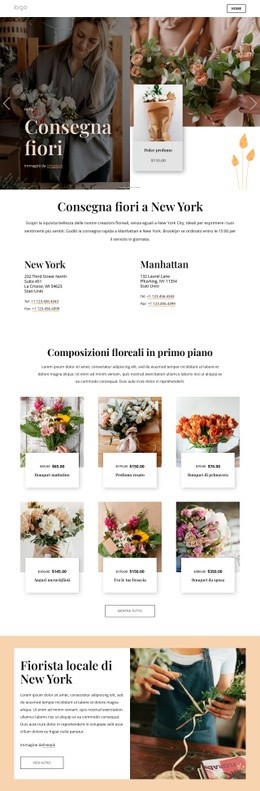
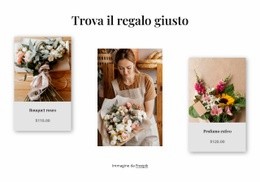
La galleria a sei riquadri «Collezioni di fiori» rende la struttura delle scelte ancora più mirata. Stile giardino, Collezione estiva, I più venduti, Collezione pastello e Collezione moderna sono presentati come tappe visive chiaramente identificate, consentendo alla pagina di comunicare diversi stili floreali senza appesantire con lunghi testi esplicativi. La sezione dedicata alla consegna aggiunge una pratica dimensione commerciale: il pannello scuro e il carosello di bouquet presentano prodotti come Sweet Bouquet, Morning Bouquet, Spring Bouquet e Wedding Bouquet, preservando la medesima cura fotografica.
I contenuti geografici valorizzano ulteriormente il design. I blocchi di contatto per New York e Manhattan, seguiti da una mappa ben visibile, collegano direttamente le collezioni floreali al contesto della consegna locale. Questo equilibrio è ideale per un negozio di fiori, un floral designer o una presentazione basata su collezioni che desidera combinare atmosfera, categorie, prodotti e coordinate geografiche in una sola pagina. Si tratta di una soluzione versatile e mirata, che non appesantisce visivamente il layout né si affida ad affermazioni promozionali non verificate.
Personalizza con Nicepage
Quando utilizzi Generatore di modelli sarai in grado di regolare colori, caratteri, intestazione e fooer, layout, colonne e altri elementi di design, nonché contenuti e immagini.
Inizia con un modello predefinito
Scegli un design per una nuova pagina
Utilizza un modello predefinito come punto di partenza anziché creare ogni pagina da zero. Quando aggiungi una nuova pagina in Nicepage, sfoglia i design disponibili, confronta i diversi layout e scegli un'opzione che si adatti allo scopo generale e alla direzione visiva del tuo progetto.
Esplora diversi design di pagina
Esplora i Design di pagina utilizzando la funzione di ricerca, le categorie tematiche, i set di design e le anteprime a pagina intera. La collezione include layout per diversi argomenti e scopi, semplificando il confronto tra le alternative prima di selezionare un design da personalizzare.
Personalizza il modello selezionato
Dopo aver scelto un design, crea la pagina e continua a modificarla visivamente in Nicepage. Sostituisci il contenuto demo, regola immagini, tipografia, colori, sezioni e altri elementi e adatta il layout predefinito ai tuoi contenuti anziché ricostruire il design da zero.
Esplora altre direzioni di design
Se la prima opzione non si adatta perfettamente al tuo progetto, torna alla raccolta di modelli e confronta altri template prima di scegliere un layout definitivo. In questo modo, la libreria di template si rivela utile non solo per creare pagine più velocemente, ma anche per esplorare diversi approcci visivi e trovare un punto di partenza adatto per un nuovo progetto.
Questo flusso di lavoro ti dà accesso a un'ampia collezione di design predefiniti che possono essere selezionati, confrontati e personalizzati in base alle esigenze di ogni nuova pagina o progetto.

Scenografia (17)
-
EN

-
EN
-
EN
-
EN
-
-
EN
-
EN
-
EN
-
EN
-
EN
-
EN