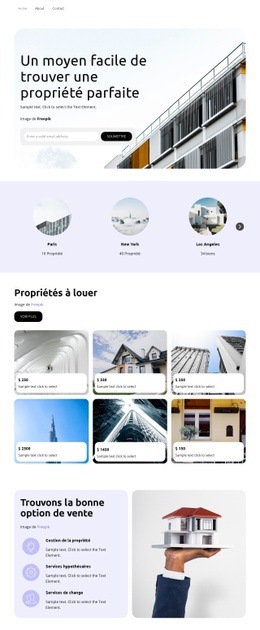
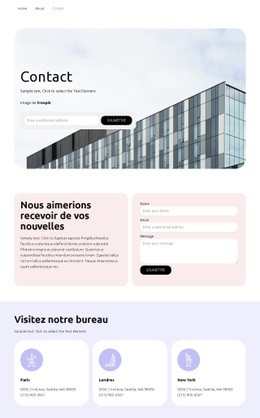
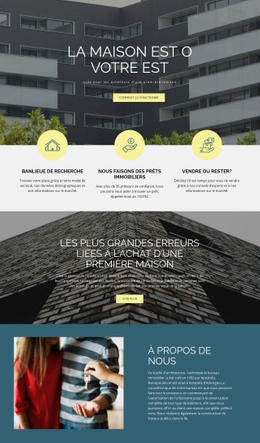
Agence immobilière de rêve Modèle

Modifier le modèle hors ligne
2. Créez une page et recherchez l'identifiant 31871
Modifier le modèle en ligne
Créez des sites Web géniaux


Nicepage Builder gratuit
Mots clés
Quatre liens de projets font de l'imagerie éditoriale un point de départ percutant
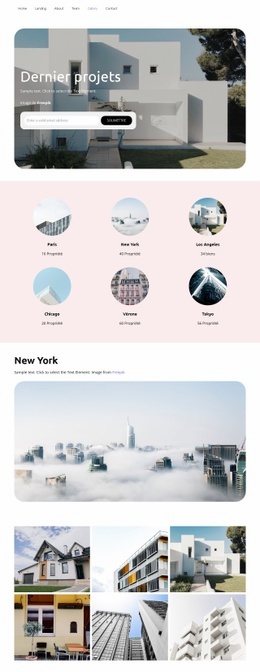
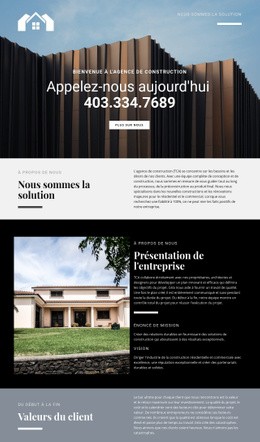
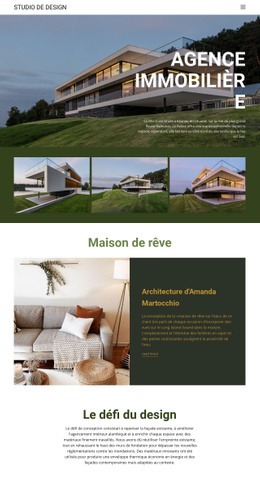
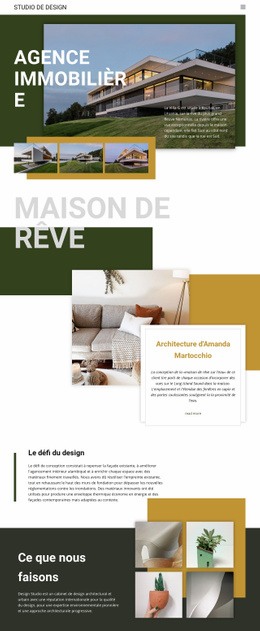
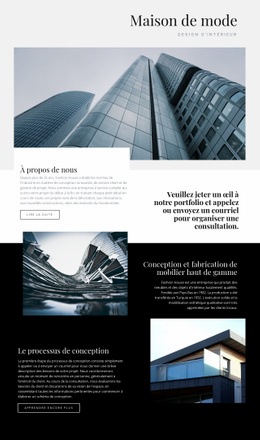
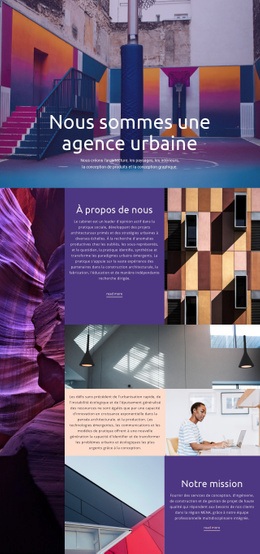
Une photographie architecturale grand format assure la première impression, mais la page ne se limite pas à une simple image hero. L'ouverture associe une vue de bâtiment, un titre en majuscules, une description d'accompagnement et un bandeau de trois images, instaurant une direction éditoriale idéale pour les réalisations où le travail visuel doit mener la présentation. La carte superposée « Maison de rêve » montre ensuite comment expliquer un projet grâce à une seule photo, un texte concis et un lien « En savoir plus ».
La structure répond également aux différentes questions qu'un visiteur peut se poser sur une agence d'architecture. « Le défi de conception » expose la méthodologie, « Ce que nous faisons » positionne les informations de l'agence à côté de quatre photographies architecturales, et les quatre éléments de navigation indiquent Mission, Projets, Récompenses et Contact. La grille centrale se démarque tout particulièrement : elle relie une courte déclaration à quatre liens de projets – Meraki Market Parklet, Turner Residence, Tech Office Space et David Ireland House – plutôt que de reposer sur de simples fiches de services génériques. Une seconde mise en avant résidentielle, « Du bon travail », illustre une nouvelle fois ce traitement récurrent associant image et carte.
Cet équilibre fait du design une solution idéale pour un atelier d'architecture, une agence d'urbanisme ou une présentation axée sur le portfolio recherchant à la fois une atmosphère visuelle et une couverture éditoriale claire. Le bandeau de prise de contact final et le pied de page social complètent le parcours, de la première impression à une exploration plus approfondie. Ce choix repose sur la narration spécifique des projets sur la page, et non sur l'affirmation abstraite que tous les templates conviendraient au même usage.
Personnalisez avec Nicepage
Lorsque vous utilisez Générateur de modèles, vous pourrez ajuster les couleurs, les polices, l'en-tête et le texte, la mise en page, les colonnes et autres éléments de conception, ainsi que le contenu et les images.
Commencer avec un modèle prêt à l'emploi
Choisir un design pour une nouvelle page
Utilisez un modèle prêt à l'emploi comme point de départ au lieu de créer chaque page à partir d'une page blanche. Lorsque vous ajoutez une nouvelle page dans Nicepage, parcourez les designs disponibles, comparez les différentes mises en page et choisissez une option qui correspond déjà à l'objectif général et à l'orientation visuelle de votre projet.
Explorer différents designs de page
Explorez les Designs de page à l'aide de la recherche, des catégories thématiques, des ensembles de designs et des aperçus plein écran. La collection comprend des mises en page pour différents sujets et usages, ce qui facilite la comparaison des alternatives avant de sélectionner un design à personnaliser.
Personnaliser le modèle sélectionné
Après avoir choisi un design, créez la page et continuez à la modifier visuellement dans Nicepage. Remplacez le contenu de démonstration, ajustez les images, la typographie, les couleurs, les sections et autres éléments, et adaptez la mise en page prête à l'emploi à votre propre contenu au lieu de reconstruire le design depuis le début.
Explorer d'autres pistes de design
Si la première option ne correspond pas suffisamment à votre projet, retournez à la collection de modèles et comparez-en d'autres avant de choisir une mise en page. La bibliothèque de modèles s'avère ainsi utile non seulement pour créer des pages plus rapidement, mais aussi pour explorer différentes approches visuelles et trouver un point de départ adapté à un nouveau projet.
Ce processus vous donne accès à une vaste collection de designs prêts à l'emploi que vous pouvez sélectionner, comparer et personnaliser en fonction des besoins de chaque nouvelle page ou projet.