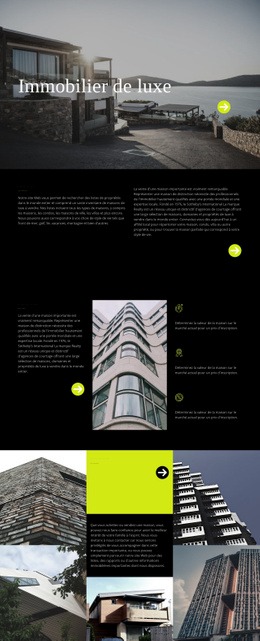
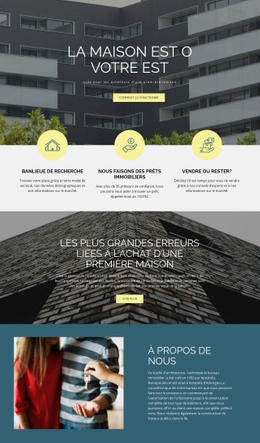
Maisons de luxe à vendre Modèle


Modifier le modèle hors ligne
2. Créez une page et recherchez l'identifiant 34934
Modifier le modèle en ligne
Créez des sites Web géniaux


Nicepage Builder gratuit
Mots clés
Projets architecturaux et pratique d'atelier partagent une même ligne éditoriale
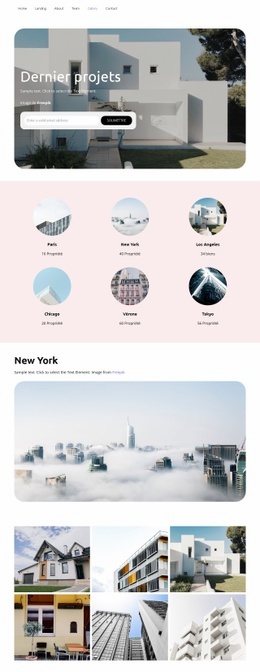
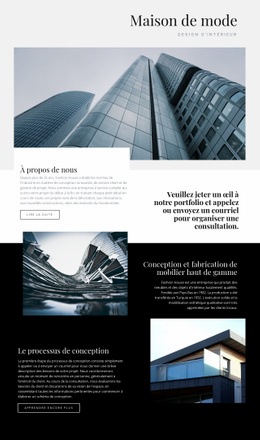
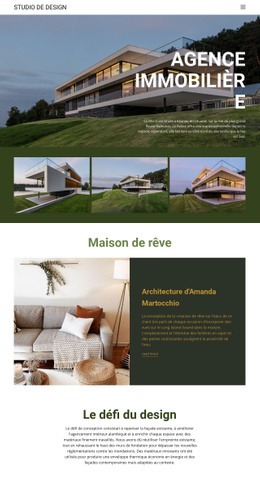
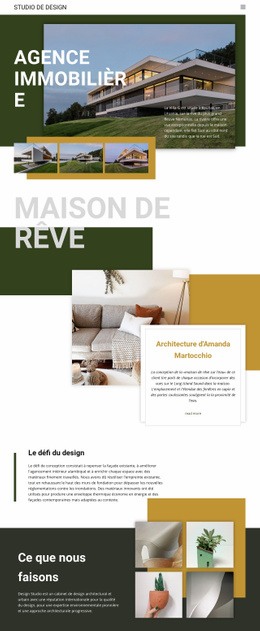
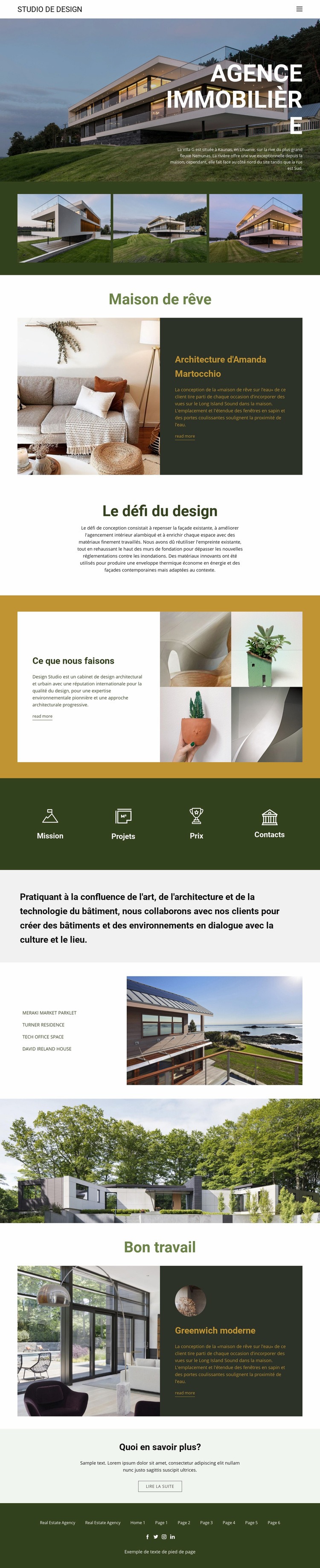
Des photographies d'architecture grand format portent en grande partie l'identité de la page, mais le design ne se résume pas à une simple galerie. La section hero d'ouverture réunit une image de projet, le titre « Agence immobilière » et un texte descriptif concis, avant qu'une frise de trois images ne prolonge cette introduction visuelle. Dream House propose un projet identifié avec vue intérieure et panneau informatif sombre, tandis que Good Work offre un second ensemble remarquable avec une grande image et une photographie circulaire d'accompagnement. Cet équilibre convient parfaitement à une agence désireuse de transmettre à la fois une ambiance et des données précises sur ses projets.
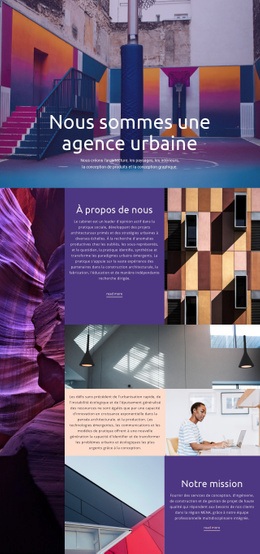
La page met également en lumière l'atelier à l'origine des réalisations. La section dédiée au défi de conception apporte un contenu explicatif, « Ce que nous faisons » associe savoir-faire architectural et urbain à travers quatre visuels, et le bandeau « Mission », « Projets », « Distinctions » et « Contacts » synthétise les axes majeurs. Le manifeste philosophique ouvre une perspective plus large sur l'art, l'architecture, la technologie, la culture et le lieu. Des liens sélectionnés vers Meraki Market Parklet, Turner Residence, Tech Office Space et David Ireland House tracent des accès directs vers d'autres réalisations.
Cette alliance fait de ce design une solution de choix lorsque la narration visuelle doit mener la présentation sans occulter le contenu de fond de l'agence. Sa palette olive sombre, or atténué, crème et tons neutres clairs renforce l'orientation éditoriale, tandis que l'invitation finale « En savoir plus » offre une suite de parcours claire, sans allégation commerciale superflue.
Personnalisez avec Nicepage
Lorsque vous utilisez Générateur de modèles, vous pourrez ajuster les couleurs, les polices, l'en-tête et le texte, la mise en page, les colonnes et autres éléments de conception, ainsi que le contenu et les images.
Commencer avec un modèle prêt à l'emploi
Choisir un design pour une nouvelle page
Utilisez un modèle prêt à l'emploi comme point de départ au lieu de créer chaque page à partir d'une page blanche. Lorsque vous ajoutez une nouvelle page dans Nicepage, parcourez les designs disponibles, comparez les différentes mises en page et choisissez une option qui correspond déjà à l'objectif général et à l'orientation visuelle de votre projet.
Explorer différents designs de page
Explorez les Designs de page à l'aide de la recherche, des catégories thématiques, des ensembles de designs et des aperçus plein écran. La collection comprend des mises en page pour différents sujets et usages, ce qui facilite la comparaison des alternatives avant de sélectionner un design à personnaliser.
Personnaliser le modèle sélectionné
Après avoir choisi un design, créez la page et continuez à la modifier visuellement dans Nicepage. Remplacez le contenu de démonstration, ajustez les images, la typographie, les couleurs, les sections et autres éléments, et adaptez la mise en page prête à l'emploi à votre propre contenu au lieu de reconstruire le design depuis le début.
Explorer d'autres pistes de design
Si la première option ne correspond pas suffisamment à votre projet, retournez à la collection de modèles et comparez-en d'autres avant de choisir une mise en page. La bibliothèque de modèles s'avère ainsi utile non seulement pour créer des pages plus rapidement, mais aussi pour explorer différentes approches visuelles et trouver un point de départ adapté à un nouveau projet.
Ce processus vous donne accès à une vaste collection de designs prêts à l'emploi que vous pouvez sélectionner, comparer et personnaliser en fonction des besoins de chaque nouvelle page ou projet.