La haute direction Modèle


Modifier le modèle hors ligne
2. Créez une page et recherchez l'identifiant 4490963
Modifier le modèle en ligne
Créez des sites Web géniaux


Nicepage Builder gratuit
Mots clés
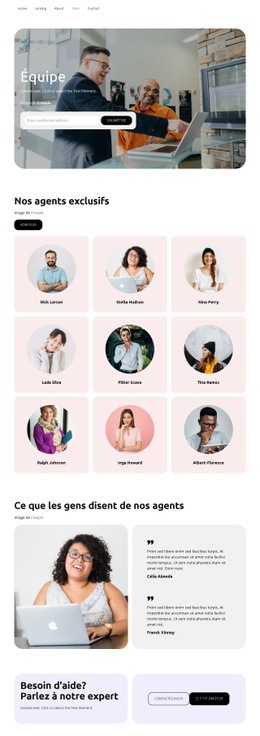
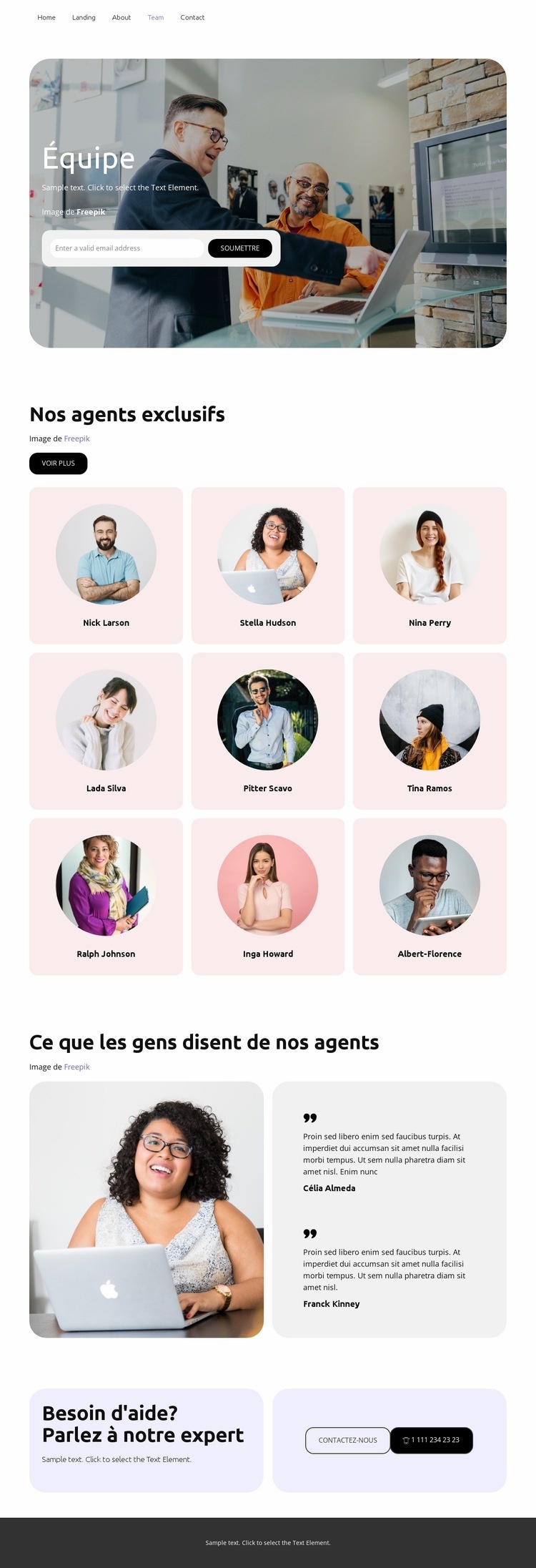
Neuf fiches d'agents font de l'équipe le cœur visuel de la page
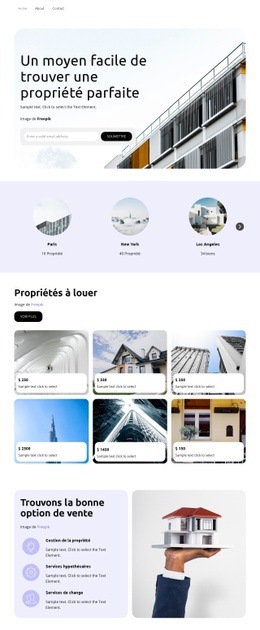
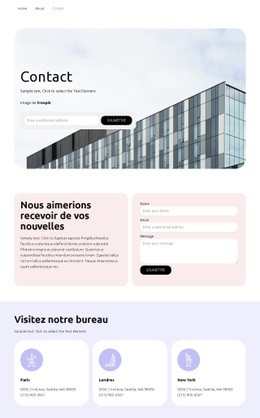
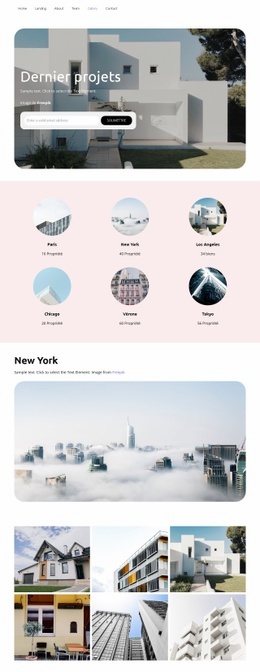
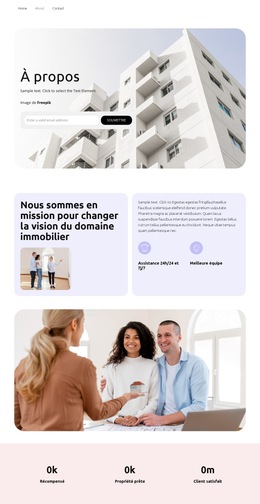
L'atout majeur de ce design réside dans sa priorité accordée à l'humain. Neuf fiches aux portraits circulaires placent l'équipe d'agents au centre de l'attention visuelle, tandis que la disposition sur trois colonnes apporte le rythme nécessaire pour valoriser une équipe conséquente sans surcharger la lecture de paragraphes denses. La palette lumineuse et chaleureuse, les surfaces arrondies et la grande photo d'ambiance professionnelle confèrent à la présentation un ton convivial plutôt que strictement institutionnel.
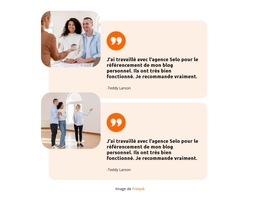
La page intègre également tous les éléments d'accompagnement indispensables autour de la section dédiée à l'équipe. Un formulaire de capture d'e-mails figure dans la section héro, deux témoignages apportent une dimension de confiance orientée client, et le bloc d'aide final propose à la fois l'option « Contactez-nous » et des actions d'appel téléphonique. Ensemble, ces éléments transforment la page en bien plus qu'une simple grille de profils : elle présente l'équipe, valorise des retours d'expérience et donne aux visiteurs des moyens évidents d'interagir. Cette approche convient parfaitement aux projets où la visibilité des agents et une communication accessible priment sur les catalogues de biens, les grilles tarifaires ou les longs contenus rédactionnels. Le lien de navigation et le pied de page sombre inscrivent la page dans l'écosystème global du site, tandis que la répétition des cartes arrondies forge une identité graphique forte. La valeur de ce modèle prêt à l'emploi découle de l'équilibre entre portraits humains, preuves sociales et contact direct, et non d'affirmations gratuites sur une agence immobilière spécifique ou sur les noms d'exemple figurant sur les fiches.
Personnalisez avec Nicepage
Lorsque vous utilisez Générateur de modèles, vous pourrez ajuster les couleurs, les polices, l'en-tête et le texte, la mise en page, les colonnes et autres éléments de conception, ainsi que le contenu et les images.
Commencer avec un modèle prêt à l'emploi
Choisir un design pour une nouvelle page
Utilisez un modèle prêt à l'emploi comme point de départ au lieu de créer chaque page à partir d'une page blanche. Lorsque vous ajoutez une nouvelle page dans Nicepage, parcourez les designs disponibles, comparez les différentes mises en page et choisissez une option qui correspond déjà à l'objectif général et à l'orientation visuelle de votre projet.
Explorer différents designs de page
Explorez les Designs de page à l'aide de la recherche, des catégories thématiques, des ensembles de designs et des aperçus plein écran. La collection comprend des mises en page pour différents sujets et usages, ce qui facilite la comparaison des alternatives avant de sélectionner un design à personnaliser.
Personnaliser le modèle sélectionné
Après avoir choisi un design, créez la page et continuez à la modifier visuellement dans Nicepage. Remplacez le contenu de démonstration, ajustez les images, la typographie, les couleurs, les sections et autres éléments, et adaptez la mise en page prête à l'emploi à votre propre contenu au lieu de reconstruire le design depuis le début.
Explorer d'autres pistes de design
Si la première option ne correspond pas suffisamment à votre projet, retournez à la collection de modèles et comparez-en d'autres avant de choisir une mise en page. La bibliothèque de modèles s'avère ainsi utile non seulement pour créer des pages plus rapidement, mais aussi pour explorer différentes approches visuelles et trouver un point de départ adapté à un nouveau projet.
Ce processus vous donne accès à une vaste collection de designs prêts à l'emploi que vous pouvez sélectionner, comparer et personnaliser en fonction des besoins de chaque nouvelle page ou projet.

Ensemble de conception (12)
-
EN

-
EN
-
-
EN
-
EN
-
EN