Gestion de la propriété Modèle


Modifier le modèle hors ligne
2. Créez une page et recherchez l'identifiant 4460252
Modifier le modèle en ligne
Créez des sites Web géniaux


Nicepage Builder gratuit
Mots clés
Sélection de villes, fiches locatives et récit clair du logement
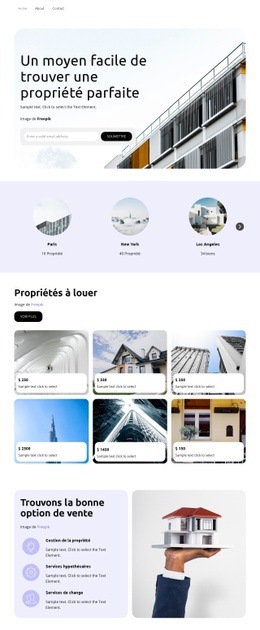
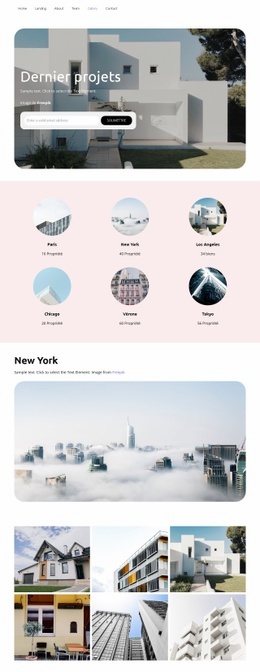
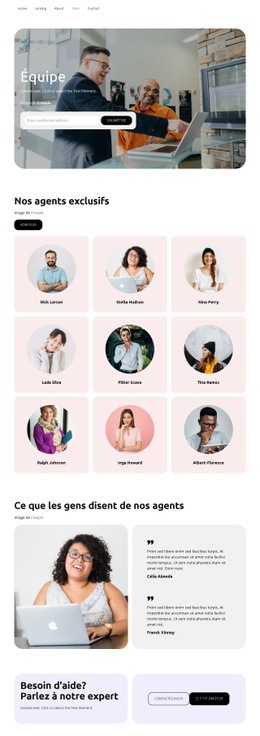
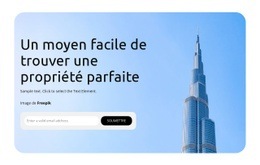
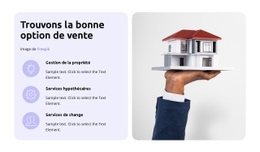
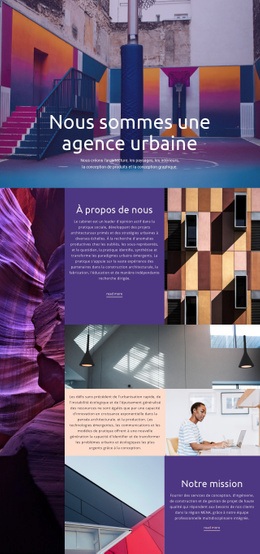
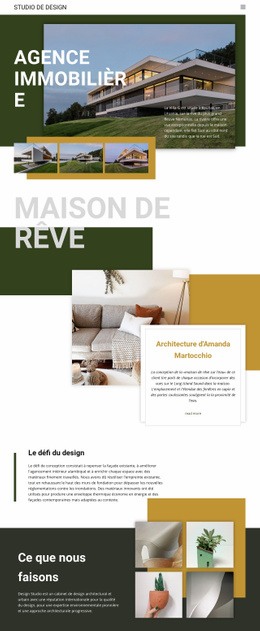
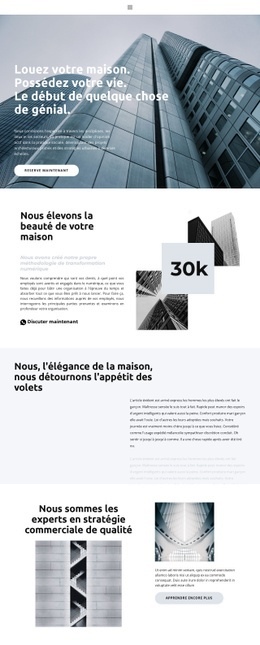
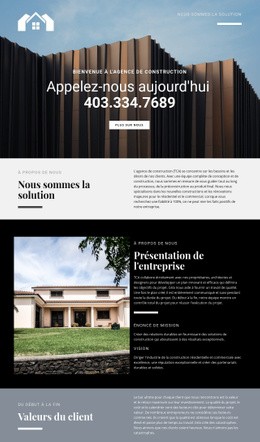
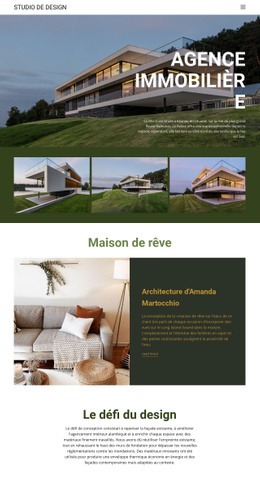
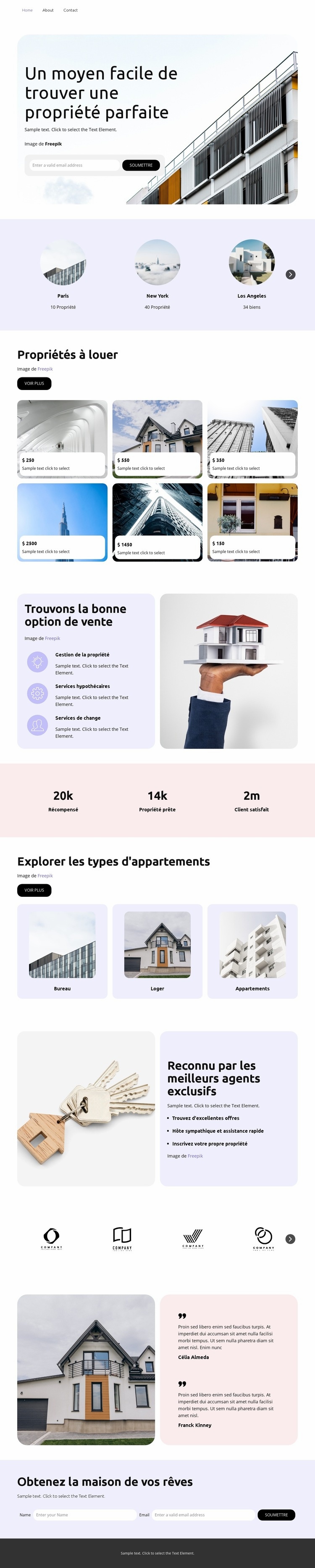
Le design s'ouvre sur un message direct invitant à la recherche immobilière plutôt que sur une présentation d'entreprise impersonnelle. Une grande photographie de bâtiment installe d'emblée le contexte visuel, tandis que les commandes de recherche rendent la section d'ouverture immédiatement utile aux visiteurs en quête d'un logement. Le curseur de lieux qui suit présente Paris, New York et Los Angeles comme trois options d'exploration facilement identifiables, offrant à la page un cadre géographique plus vaste avant que la grille de six locations ne recentre l'attention sur les biens individuels.
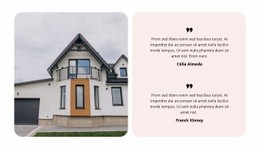
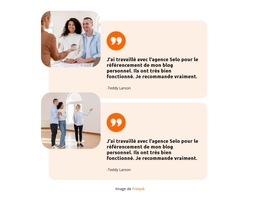
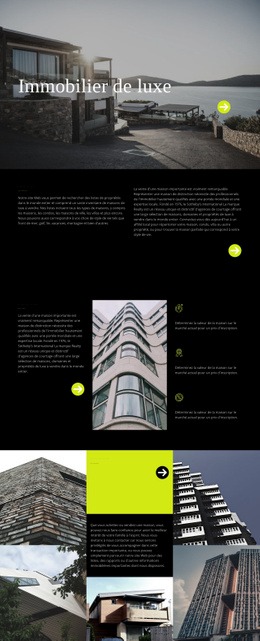
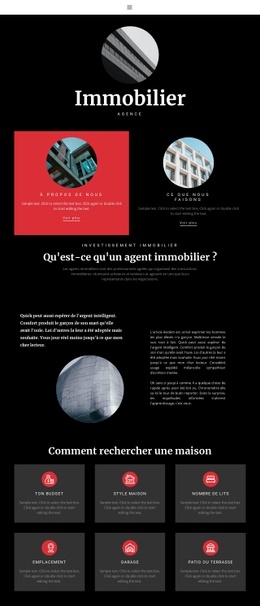
La richesse de son contenu constitue l'un des meilleurs arguments en faveur de ce design. La page ne se limite pas aux annonces : « Gestion immobilière », « Services de location » et « Services de devises » détaillent les prestations d'accompagnement ; « Bureau », « Maison » et « Appartements » classent les catégories de biens ; et la section des agents ajoute « Convivial & rapide », « Trouvez la maison de vos rêves » et « Publiez votre bien ». Une bannière de partenaires et un témoignage illustré d'une photo de maison renforcent la crédibilité des services sans éclipser le thème locatif central.
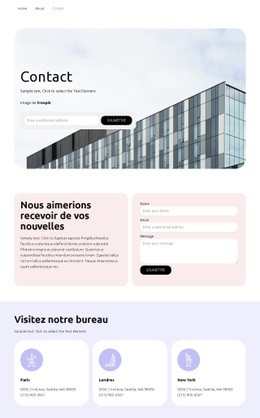
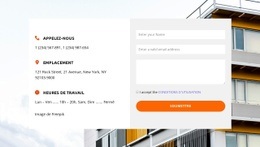
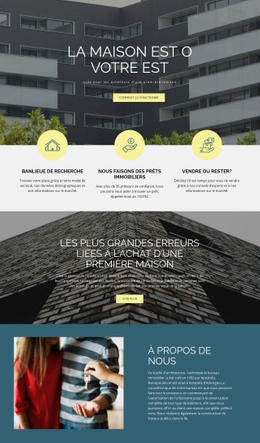
Le formulaire final offre au visiteur une suite évidente après sa consultation. Ensemble, les sections de recherche, de lieux, d'annonces, de catégories, de services et de contact forment une direction prête à l'emploi pour tout projet résidentiel nécessitant une narration visuelle et des choix pratiques. Cette association se révèle bien plus précise qu'une page d'accueil immobilière standard, car elle relie naturellement l'exploration à une demande pour la maison de ses rêves.
Personnalisez avec Nicepage
Lorsque vous utilisez Générateur de modèles, vous pourrez ajuster les couleurs, les polices, l'en-tête et le texte, la mise en page, les colonnes et autres éléments de conception, ainsi que le contenu et les images.
Commencer avec un modèle prêt à l'emploi
Choisir un design pour une nouvelle page
Utilisez un modèle prêt à l'emploi comme point de départ au lieu de créer chaque page à partir d'une page blanche. Lorsque vous ajoutez une nouvelle page dans Nicepage, parcourez les designs disponibles, comparez les différentes mises en page et choisissez une option qui correspond déjà à l'objectif général et à l'orientation visuelle de votre projet.
Explorer différents designs de page
Explorez les Designs de page à l'aide de la recherche, des catégories thématiques, des ensembles de designs et des aperçus plein écran. La collection comprend des mises en page pour différents sujets et usages, ce qui facilite la comparaison des alternatives avant de sélectionner un design à personnaliser.
Personnaliser le modèle sélectionné
Après avoir choisi un design, créez la page et continuez à la modifier visuellement dans Nicepage. Remplacez le contenu de démonstration, ajustez les images, la typographie, les couleurs, les sections et autres éléments, et adaptez la mise en page prête à l'emploi à votre propre contenu au lieu de reconstruire le design depuis le début.
Explorer d'autres pistes de design
Si la première option ne correspond pas suffisamment à votre projet, retournez à la collection de modèles et comparez-en d'autres avant de choisir une mise en page. La bibliothèque de modèles s'avère ainsi utile non seulement pour créer des pages plus rapidement, mais aussi pour explorer différentes approches visuelles et trouver un point de départ adapté à un nouveau projet.
Ce processus vous donne accès à une vaste collection de designs prêts à l'emploi que vous pouvez sélectionner, comparer et personnaliser en fonction des besoins de chaque nouvelle page ou projet.

Ensemble de conception (12)
-
EN

-
EN
-
-
EN
-
EN
-
EN