Services hypothécaires Modèle


Modifier le modèle hors ligne
2. Créez une page et recherchez l'identifiant 4460251
Modifier le modèle en ligne
Créez des sites Web géniaux


Nicepage Builder gratuit
Mots clés
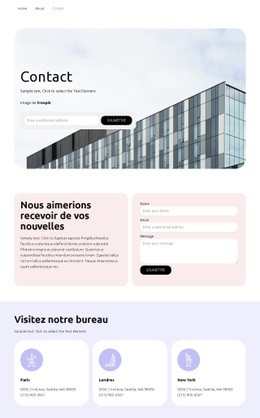
Une imagerie architecturale et des modules de contact récurrents confèrent tout son caractère à ce design
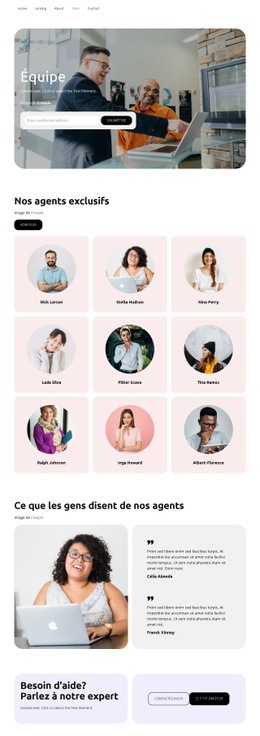
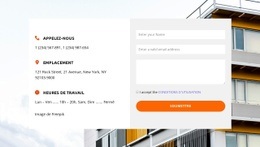
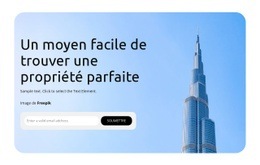
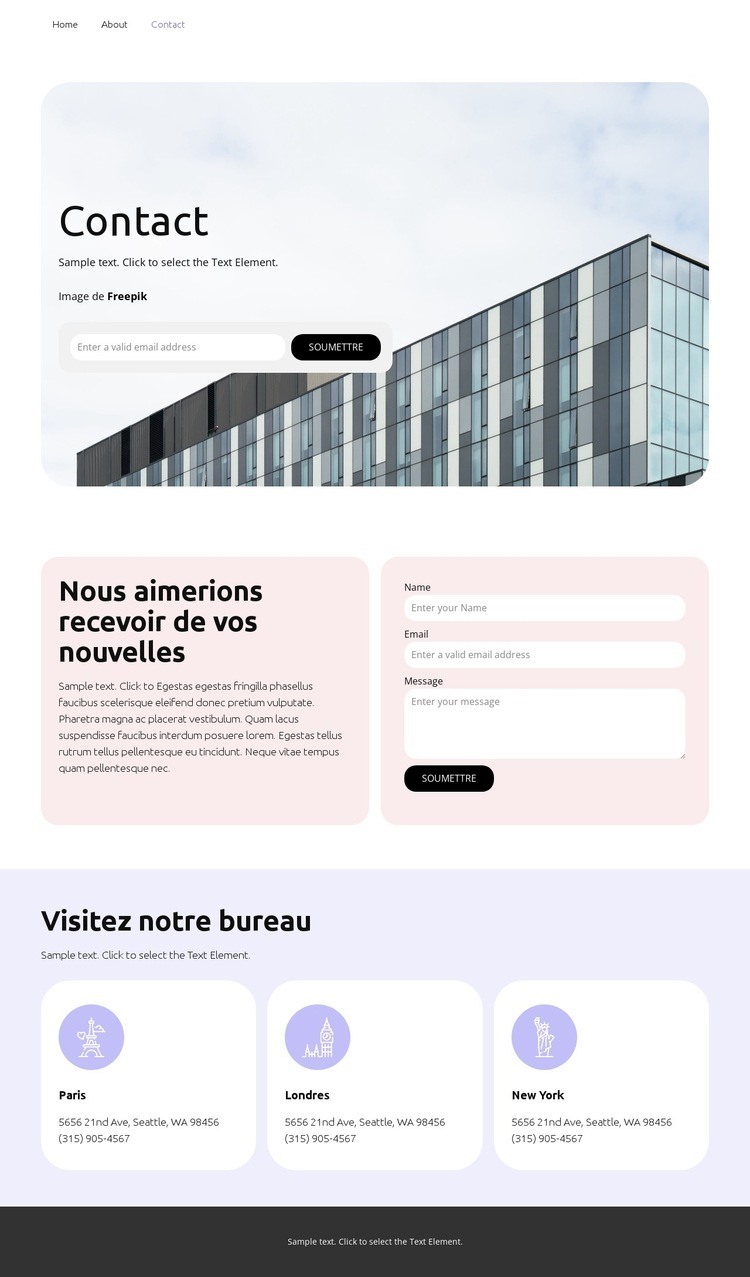
La grande image architecturale offre immédiatement un point focal visuel dès l'ouverture de la page, tandis que le titre « Contact » et le formulaire d'e-mail compact relient cette introduction graphique à une finalité concrète. La mise en page intègre ensuite un second volet de contact au lieu de s'arrêter au premier formulaire. Le titre « Nous serions ravis d'échanger avec vous », le texte d'accompagnement et le formulaire élargi pour le nom, l'adresse e-mail et le message créent une section plus conviviale rythmée par des panneaux divisés.
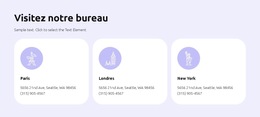
L'espace « Venez visiter nos bureaux » démarque encore davantage cette proposition d'une simple page de contact limitée à un formulaire unique. Trois cartes répétées pour Paris, Londres et New York introduisent une structure axée sur les adresses physiques, ce qui permet à la page de proposer à la fois des canaux de réponse directe et des informations sur les agences. Les arrière-plans doux aux tons bleu pastel, rose et lavande contrastent harmonieusement avec les boutons sombres et le bandeau de pied de page foncé, tandis que les bordures arrondies des images et des panneaux assurent la cohérence visuelle des sections.
L'ensemble de ces atouts fait de ce modèle une solution très pertinente pour tout projet nécessitant une collecte de contacts, la présentation de bureaux et une orientation visuelle architecturale tout en douceur sur une même page. Les noms de villes et adresses d'exemple servent d'éléments indicatifs ou structurels et ne constituent pas des coordonnées vérifiées. C'est l'agencement sous-jacent qui constitue la valeur sûre de ce modèle : une introduction axée sur l'image, deux formulaires de demande, trois cartes d'agences récurrentes, une navigation fluide et un pied de page concis.
Personnalisez avec Nicepage
Lorsque vous utilisez Générateur de modèles, vous pourrez ajuster les couleurs, les polices, l'en-tête et le texte, la mise en page, les colonnes et autres éléments de conception, ainsi que le contenu et les images.
Commencer avec un modèle prêt à l'emploi
Choisir un design pour une nouvelle page
Utilisez un modèle prêt à l'emploi comme point de départ au lieu de créer chaque page à partir d'une page blanche. Lorsque vous ajoutez une nouvelle page dans Nicepage, parcourez les designs disponibles, comparez les différentes mises en page et choisissez une option qui correspond déjà à l'objectif général et à l'orientation visuelle de votre projet.
Explorer différents designs de page
Explorez les Designs de page à l'aide de la recherche, des catégories thématiques, des ensembles de designs et des aperçus plein écran. La collection comprend des mises en page pour différents sujets et usages, ce qui facilite la comparaison des alternatives avant de sélectionner un design à personnaliser.
Personnaliser le modèle sélectionné
Après avoir choisi un design, créez la page et continuez à la modifier visuellement dans Nicepage. Remplacez le contenu de démonstration, ajustez les images, la typographie, les couleurs, les sections et autres éléments, et adaptez la mise en page prête à l'emploi à votre propre contenu au lieu de reconstruire le design depuis le début.
Explorer d'autres pistes de design
Si la première option ne correspond pas suffisamment à votre projet, retournez à la collection de modèles et comparez-en d'autres avant de choisir une mise en page. La bibliothèque de modèles s'avère ainsi utile non seulement pour créer des pages plus rapidement, mais aussi pour explorer différentes approches visuelles et trouver un point de départ adapté à un nouveau projet.
Ce processus vous donne accès à une vaste collection de designs prêts à l'emploi que vous pouvez sélectionner, comparer et personnaliser en fonction des besoins de chaque nouvelle page ou projet.

Ensemble de conception (12)
-
EN

-
EN
-
-
EN
-
EN
-
EN