Traum Immobilienagentur Vorlage



Vorlage offline bearbeiten
2. Erstellen Sie eine neue Seite und suchen Sie nach der ID 31871
Vorlage online bearbeiten
Erstellen Sie fantastische Websites


Kostenloser Nicepage Builder
Schlüsselwörter
Vier Projektlinks machen redaktionelle Bildwelten zu einem starken Ausgangspunkt
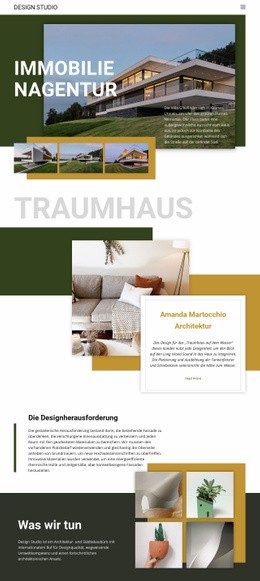
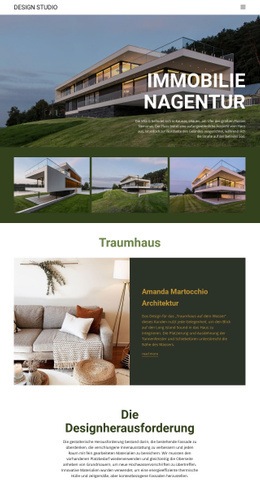
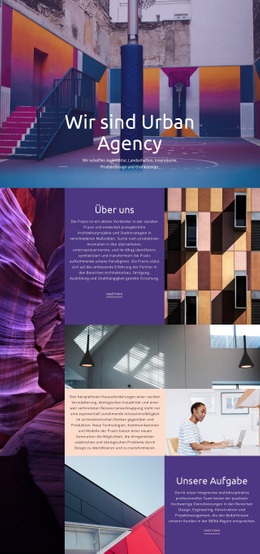
Großformatige Architekturfotografie prägt den ersten Eindruck, doch die Seite begnügt sich nicht mit einem einzelnen Hero-Bild. Der Auftakt vereint eine Gebäudeaufnahme, einen Titel in Großbuchstaben, eine begleitende Beschreibung und eine dreiteilige Bildleiste. So entsteht eine redaktionelle Ausrichtung für Projekte, bei denen visuelle Arbeiten die Präsentation anführen sollen. Die überlappende Karte „Traumhaus“ zeigt anschließend, wie sich ein Entwurf durch ein einzelnes Bild, prägnanten Text und einen „Weiterlesen“-Link vermitteln lässt.
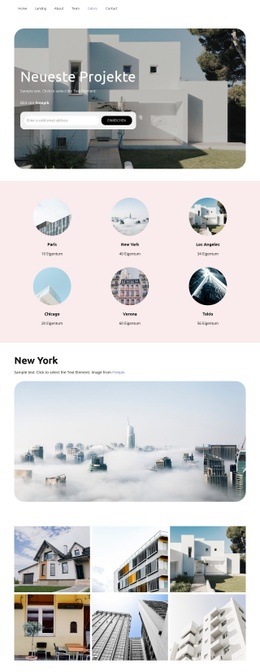
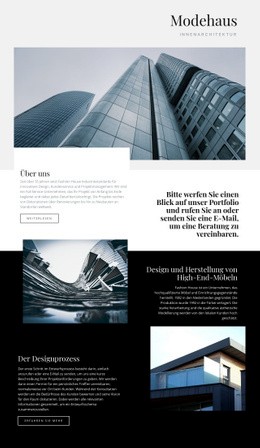
Das Design greift zudem verschiedene Gründe auf, aus denen sich Besucher für ein Architekturbüro interessieren. „Die gestalterische Herausforderung“ führt in die Methodik ein, „Was wir tun“ stellt Büroinformationen neben vier Architekturbilder, und die vier Navigationselemente weisen auf Leitbild, Projekte, Auszeichnungen und Kontakt hin. Das zentrale Raster hebt sich besonders ab, da es ein kurzes Statement mit vier Projektlinks – Meraki Market Parklet, Turner Residence, Tech Office Space und David Ireland House – verknüpft, statt sich ausschließlich auf allgemeine Leistungskarten zu stützen. Ein zweiter Wohnbaubeitrag, „Gute Arbeit“, liefert ein weiteres Beispiel für das wiederkehrende Zusammenspiel aus Bild und Infokarte.
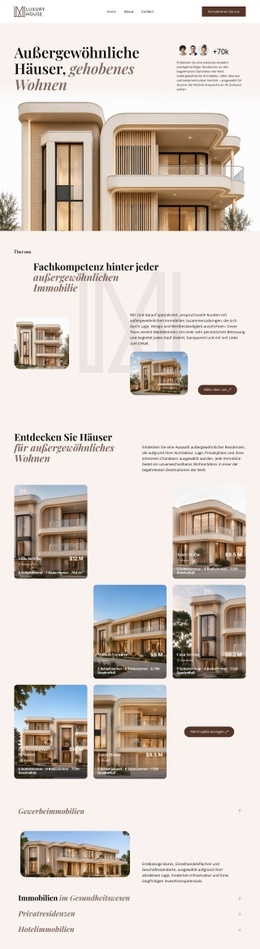
Diese Kombination macht den Entwurf zu einer passenden Option für Architekturbüros, Stadtplaner oder portfolioorientierte Auftritte, die sowohl visuelle Atmosphäre als auch fundierte inhaltliche Tiefe benötigen. Das abschließende Anfrageband und der Social-Media-Footer runden den Weg vom ersten Eindruck bis zur vertiefenden Erkundung ab. Die Wahl begründet sich im gezielten Storytelling der Seite und nicht im pauschalen Anspruch, jedes Template eigne sich für denselben Zweck.
Mit Nicepage anpassen
Wenn Sie Template Builder verwenden, können Sie Farben, Schriftarten, Kopf- und Fußzeilen, Layout, Spalten und andere Designelemente sowie Inhalte und Bilder anpassen.
Mit einer fertigen Vorlage beginnen
Design für eine neue Seite auswählen
Verwenden Sie eine fertige Vorlage als Ausgangspunkt, anstatt jede Seite von Grund auf neu zu erstellen. Wenn Sie in Nicepage eine neue Seite hinzufügen, durchsuchen Sie die verfügbaren Designs, vergleichen Sie verschiedene Layouts und wählen Sie eine Option, die bereits zum allgemeinen Zweck und zur visuellen Ausrichtung Ihres Projekts passt.
Verschiedene Seitendesigns durchsuchen
Erkunden Sie Seitendesigns mithilfe der Suche, thematischer Kategorien, Designsets und der Vorschau der gesamten Seite. Die Sammlung enthält Layouts für verschiedene Themen und Seitenzwecke, sodass Sie Alternativen leichter vergleichen können, bevor Sie ein Design zur Anpassung auswählen.
Ausgewählte Vorlage anpassen
Nachdem Sie ein Design ausgewählt haben, erstellen Sie die Seite und bearbeiten Sie sie anschließend visuell in Nicepage. Ersetzen Sie den Demoinhalt, passen Sie Bilder, Typografie, Farben, Abschnitte und andere Elemente an und passen Sie das fertige Layout an Ihre eigenen Inhalte an, anstatt das Design von Grund auf neu zu erstellen.
Weitere Designrichtungen entdecken
Wenn die erste Option nicht optimal zu Ihrem Projekt passt, kehren Sie zur Designsammlung zurück und vergleichen Sie weitere Vorlagen, bevor Sie sich für ein Layout entscheiden. So ist die Vorlagenbibliothek nicht nur für eine schnellere Seitenerstellung nützlich, sondern auch, um verschiedene visuelle Ansätze zu erkunden und einen passenden Ausgangspunkt für ein neues Projekt zu finden.
Dieser Workflow bietet Ihnen Zugriff auf eine umfangreiche Sammlung vorgefertigter Designs, die Sie auswählen, vergleichen und an die Bedürfnisse jeder neuen Seite oder jedes Projekts anpassen können.