Immobilier de luxe Modèle


Modifier le modèle hors ligne
2. Créez une page et recherchez l'identifiant 29649
Modifier le modèle en ligne
Créez des sites Web géniaux


Nicepage Builder gratuit
Mots clés
La recherche de biens et les visuels de projets orientent la conception
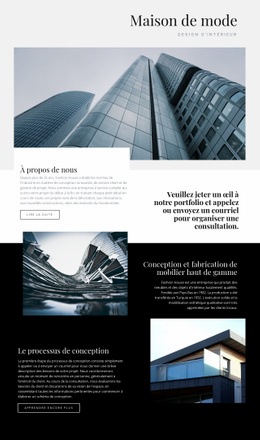
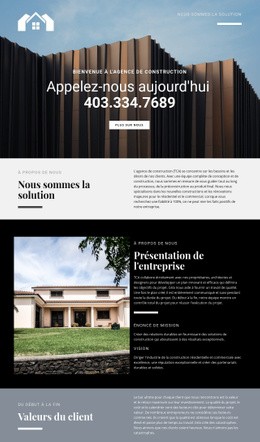
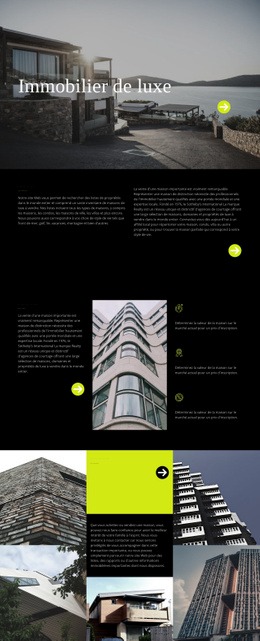
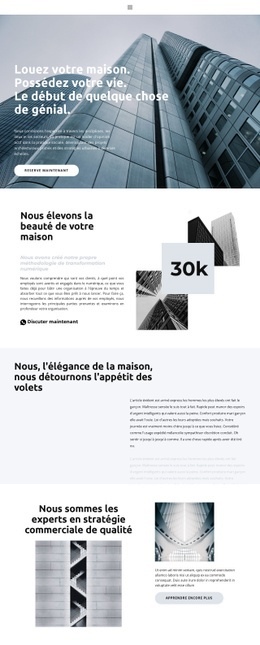
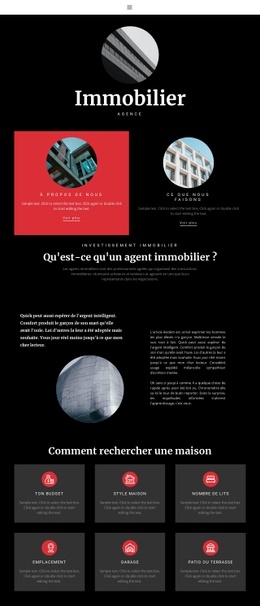
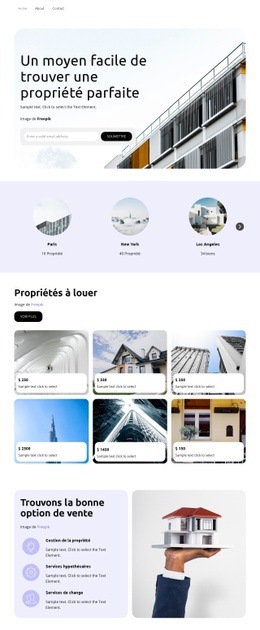
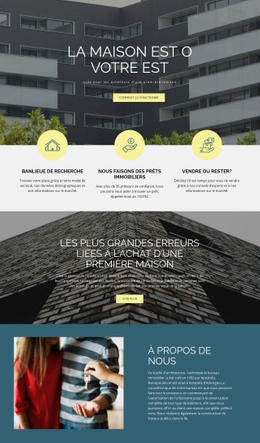
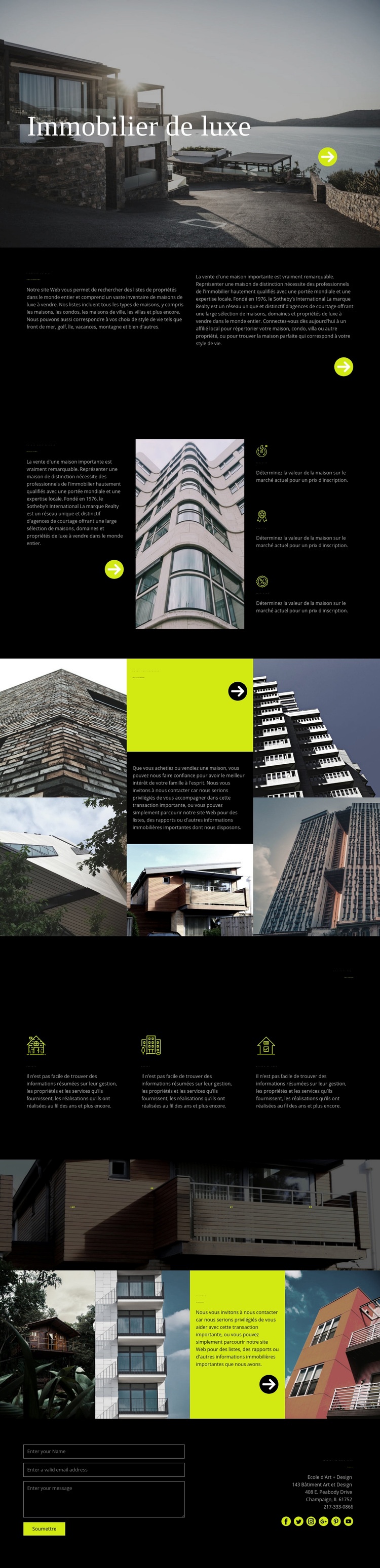
De vastes photographies de propriétés résidentielles portent l'essentiel de l'expression visuelle, depuis la vue au bord de l'eau sous le titre « Immobilier de luxe » jusqu'à la mosaïque dédiée aux prêts immobiliers, au bandeau de compteurs et à la présentation des projets. Cette approche visuelle en fait une option de choix pour un projet immobilier où les biens et les réalisations architecturales doivent retenir l'attention avant même que les visiteurs n'entament une lecture approfondie. L'arrière-plan sombre et les touches vert lime soulignent l'impact visuel sans concurrencer les photographies.
La diversité du contenu dépasse largement celle d'une simple sélection de biens. « Le cœur de votre recherche immobilière » affirme la proposition centrale liée à la recherche, tandis que la section commerciale détaille rapidité, qualité et prix fixe à côté de l'image d'un bâtiment. Le volet financement propose l'option « Obtenez un accord de principe », et l'espace dédié aux services distingue les maisons de campagne, les espaces de bureau et les propriétés de rêve. Ces différentes passerelles permettent de présenter une offre immobilière sous plusieurs angles tout en préservant une parfaite harmonie d'ensemble.
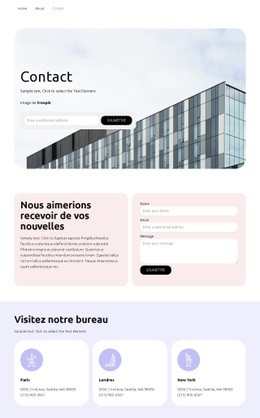
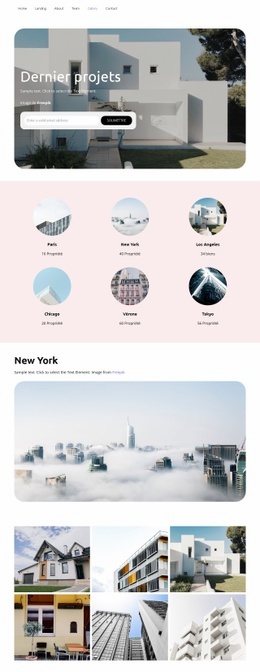
Les quatre compteurs affichés et la galerie à quatre images « Nos derniers projets » apportent des niveaux de lecture supplémentaires, tandis que le bloc de contact final offre un accès direct pour les demandes de renseignements. En associant narration visuelle de biens, présentation de services, vitrine de réalisations et formulaire de contact, cette page convient parfaitement à un positionnement haut de gamme nécessitant bien plus qu'une simple galerie. Son atout majeur réside dans l'équilibre réussi entre des visuels saisissants et des zones d'information compactes et clairement identifiées.
Personnalisez avec Nicepage
Lorsque vous utilisez Générateur de modèles, vous pourrez ajuster les couleurs, les polices, l'en-tête et le texte, la mise en page, les colonnes et autres éléments de conception, ainsi que le contenu et les images.
Commencer avec un modèle prêt à l'emploi
Choisir un design pour une nouvelle page
Utilisez un modèle prêt à l'emploi comme point de départ au lieu de créer chaque page à partir d'une page blanche. Lorsque vous ajoutez une nouvelle page dans Nicepage, parcourez les designs disponibles, comparez les différentes mises en page et choisissez une option qui correspond déjà à l'objectif général et à l'orientation visuelle de votre projet.
Explorer différents designs de page
Explorez les Designs de page à l'aide de la recherche, des catégories thématiques, des ensembles de designs et des aperçus plein écran. La collection comprend des mises en page pour différents sujets et usages, ce qui facilite la comparaison des alternatives avant de sélectionner un design à personnaliser.
Personnaliser le modèle sélectionné
Après avoir choisi un design, créez la page et continuez à la modifier visuellement dans Nicepage. Remplacez le contenu de démonstration, ajustez les images, la typographie, les couleurs, les sections et autres éléments, et adaptez la mise en page prête à l'emploi à votre propre contenu au lieu de reconstruire le design depuis le début.
Explorer d'autres pistes de design
Si la première option ne correspond pas suffisamment à votre projet, retournez à la collection de modèles et comparez-en d'autres avant de choisir une mise en page. La bibliothèque de modèles s'avère ainsi utile non seulement pour créer des pages plus rapidement, mais aussi pour explorer différentes approches visuelles et trouver un point de départ adapté à un nouveau projet.
Ce processus vous donne accès à une vaste collection de designs prêts à l'emploi que vous pouvez sélectionner, comparer et personnaliser en fonction des besoins de chaque nouvelle page ou projet.