Emlak acentesi Dream Şablon



Şablonu Çevrimdışı Düzenleyin
2. Yeni sayfa oluşturun ve 31871 kimliğini arayın
Şablonu Çevrimiçi Düzenleyin
Harika Web Siteleri Oluşturun


Ücretsiz Nicepage Builder
Anahtar kelimeler
Dört Proje Bağlantısı Editoryal Görselleri Güçlü Bir Başlangıç Noktasına Dönüştürüyor
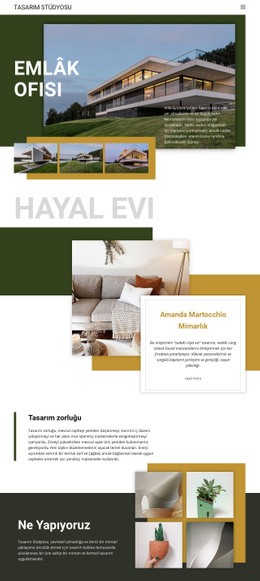
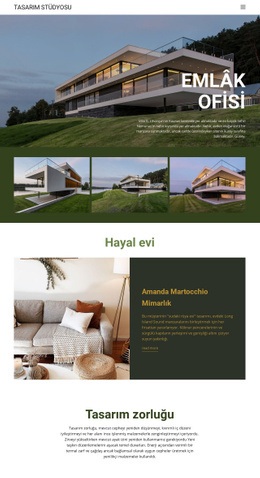
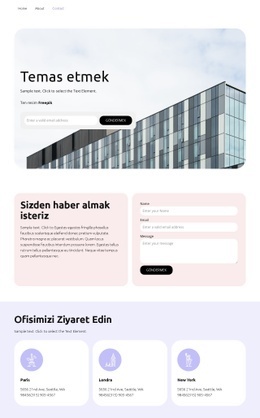
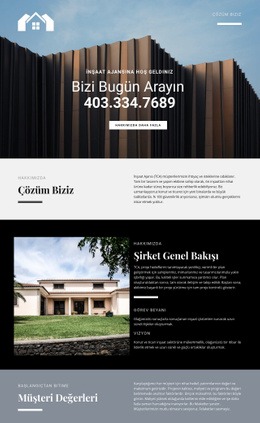
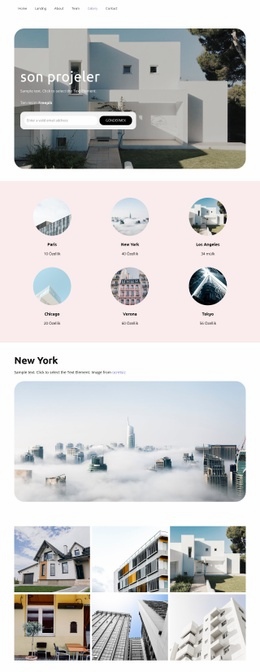
Büyük ölçekli mimari fotoğrafçılık ilk izlenimi üstlense de sayfa tek bir hero görseliyle yetinmiyor. Açılış; bir bina fotoğrafı, büyük harfli başlık, açıklayıcı metin ve üç fotoğraflı bir şeridi birleştirerek görsel çalışmaların sunuma öncülük etmesi gereken projeler için editoryal bir rota çiziyor. Zemin üzerine binen „Rüya ev” kartı ise bir projenin tek bir görsel, yalın bir metin ve bir „Devamını Oku” bağlantısıyla nasıl aktarılabileceğini gösteriyor.
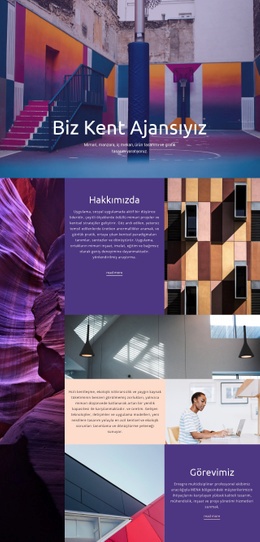
Tasarım, bir ziyaretçinin bir mimarlık ofisini tanımak isteme nedenlerini de kapsamlı biçimde ele alıyor. „Tasarım yaklaşımı” metodolojiyi açıklarken, „Neler Yapıyoruz” bölümü ofis bilgilerini dört mimari görselin yanına yerleştiriyor; dört menü ögesi ise Misyon, Projeler, Ödüller ve İletişim alanlarını işaret ediyor. Merkezdeki ızgara düzeni, salt genel hizmet kartlarına dayanmak yerine kısa bir kurumsal ifadeyi dört proje bağlantısıyla (Meraki Market Parklet, Turner Residence, Tech Office Space ve David Ireland House) buluşturduğu için öne çıkıyor. Öne çıkarılan ikinci bir konut çalışması olan „İyi İş”, tekrarlanan görsel ve kart kurgusuna bir diğer örneği sunuyor.
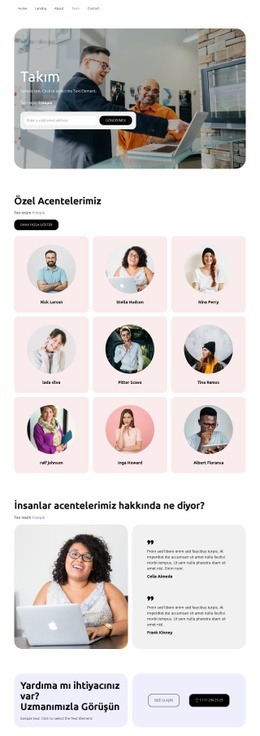
Bu sentez, tasarımı hem görsel atmosfere hem de somut içerik zenginliğine ihtiyaç duyan bir mimarlık stüdyosu, kentsel tasarım ofisi veya portföy odaklı sunumlar için son derece işlevsel bir seçenek haline getiriyor. Son kısımdaki bilgi talep şeridi ve sosyal medya alt bilgisi, ilk izlenimden derinlemesine incelemeye uzanan etkileşim akışını tamamlıyor. Bu tercih, her şablonun aynı işlevi göreceği yönündeki genel bir iddiaya değil, sayfanın sunduğu özgün proje anlatımına dayanıyor.
Nicepage ile özelleştirin
Şablon Oluşturucu kullanırken renkleri, yazı tiplerini, başlık ve fooer'ı, düzeni, sütunları ve diğer tasarım öğelerinin yanı sıra içerik ve resimleri de ayarlayabilirsiniz.
Hazır Şablonla Başlayın
Yeni Bir Sayfa İçin Tasarım Seçin
Her sayfayı sıfırdan oluşturmak yerine, hazır bir şablonu başlangıç noktası olarak kullanın. Nicepage'de yeni bir sayfa eklerken, mevcut tasarımlara göz atın, farklı düzenleri karşılaştırın ve projenizin genel amacına ve görsel yönüne zaten uyan bir seçeneği belirleyin.
Farklı Sayfa Tasarımlarına Göz Atın
Arama, tematik kategoriler, Tasarım Setleri ve tam sayfa önizlemeleri kullanarak Sayfa Tasarımları koleksiyonunu keşfedin. Koleksiyon, farklı konular ve sayfa amaçları için düzenler içerir ve özelleştirmek için bir tasarım seçmeden önce alternatifleri karşılaştırmayı kolaylaştırır.
Seçilen Şablonu Özelleştirin
Bir tasarım seçtikten sonra, sayfayı oluşturun ve Nicepage'de görsel olarak düzenlemeye devam edin. Demo içeriğini değiştirin, resimleri, tipografiyi, renkleri, bölümleri ve diğer öğeleri ayarlayın ve tasarımı baştan oluşturmak yerine hazır düzeni kendi içeriğinize uyarlayın.
Daha Fazla Tasarım Yönünü Keşfedin
İlk seçenek projenize yeterince uymuyorsa, tasarım koleksiyonuna geri dönün ve bir düzenlemeye karar vermeden önce diğer şablonları karşılaştırın. Bu, şablon kütüphanesini yalnızca daha hızlı sayfa oluşturma için değil, aynı zamanda farklı görsel yaklaşımları keşfetmek ve yeni bir proje için uygun bir başlangıç noktası bulmak için de kullanışlı hale getirir.
Bu iş akışı, her yeni sayfa veya projenin ihtiyaçlarına göre seçilebilen, karşılaştırılabilen ve özelleştirilebilen geniş bir hazır tasarım koleksiyonuna erişmenizi sağlar.