Biens immobiliers de luxe Modèle


Modifier le modèle hors ligne
2. Créez une page et recherchez l'identifiant 6670117
Modifier le modèle en ligne
Créez des sites Web géniaux


Nicepage Builder gratuit
Mots clés
Six résidences, quatre catégories et quatre projets emblématiques structurent l’offre
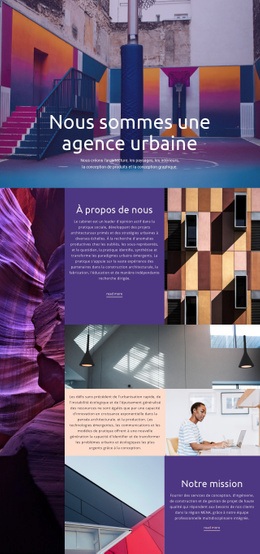
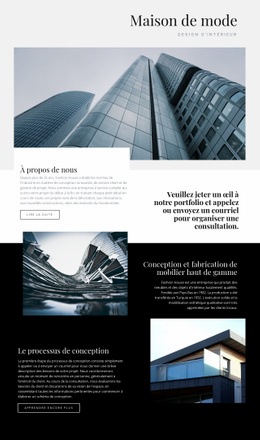
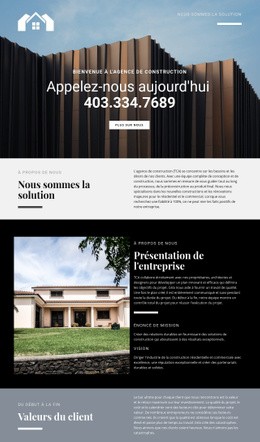
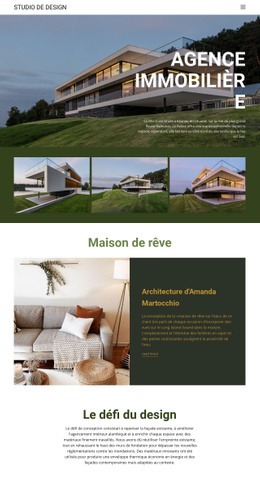
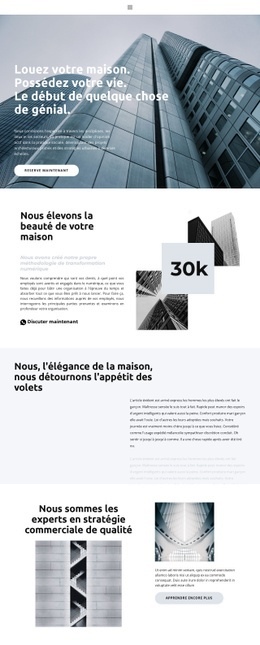
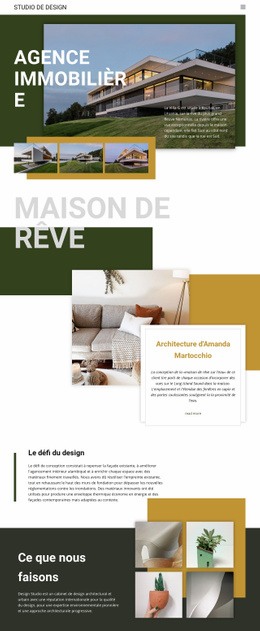
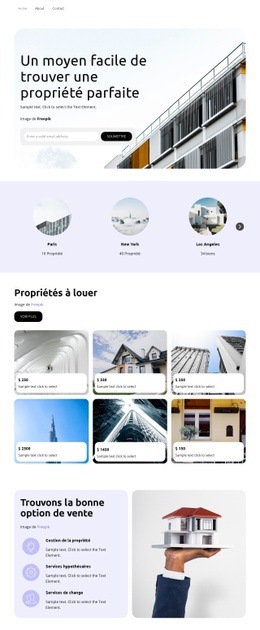
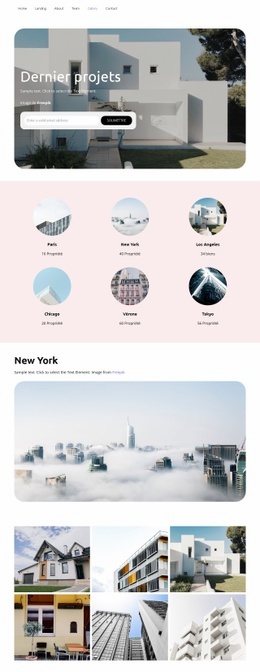
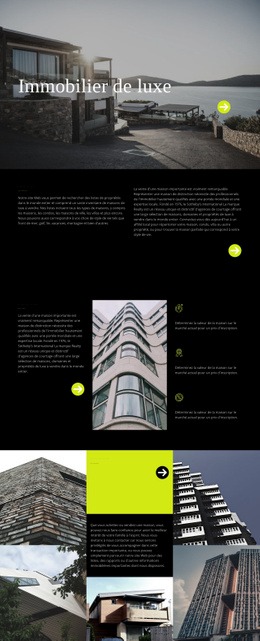
Les visuels architecturaux grand format portent l'essentiel de l'impact initial de la page. La photographie d'introduction de la résidence et la galerie regroupant plusieurs propriétés font de la présentation visuelle le premier point de contact du visiteur avec le portefeuille immobilier. Cette mise en valeur convient parfaitement aux programmes qui doivent transmettre une atmosphère, une envergure et un cadre de vie avant d'inviter le public à consulter des informations plus denses.
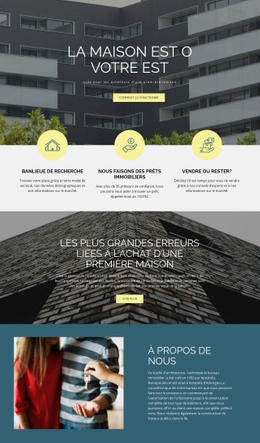
La mise en page prend également en compte plusieurs niveaux de recherche immobilière. Quatre liens de catégories mettent en avant l'Immobilier commercial, les Établissements de santé, les Résidences privées et l'Hôtellerie et loisirs, offrant ainsi au design une couverture plus complète qu'une page limitée à un produit résidentiel unique. Les quatre fiches de projets emblématiques resserrent ensuite l'attention sur des réalisations précises : Aurelia Residences, The Meridian, Solara Villas et Azure Bay Resort. Ce cheminement, partant de l'impression visuelle pour explorer l'étendue des catégories avant d'aboutir à des projets ciblés, fait de ce design une solution efficace pour les marques immobilières valorisant plusieurs types de biens.
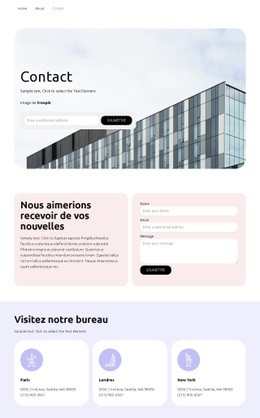
La section finale de prise de contact propose une étape pratique avec « Trouvons votre prochaine propriété » ainsi que les coordonnées téléphoniques, l'adresse du bureau et l'e-mail bien visibles. Les actions « Contactez-nous », « Voir toutes les propriétés », « En savoir plus » et « Voir les détails » sont harmonieusement réparties sur la page sans la transformer en une succession d'arguments sans preuve ou d'exemples de prix. Il en résulte une direction clé en main pour la présentation de biens de prestige, où qualité d'image, diversité du portefeuille et facilité de contact fonctionnent en parfaite synergie.
Personnalisez avec Nicepage
Lorsque vous utilisez Générateur de modèles, vous pourrez ajuster les couleurs, les polices, l'en-tête et le texte, la mise en page, les colonnes et autres éléments de conception, ainsi que le contenu et les images.
Commencer avec un modèle prêt à l'emploi
Choisir un design pour une nouvelle page
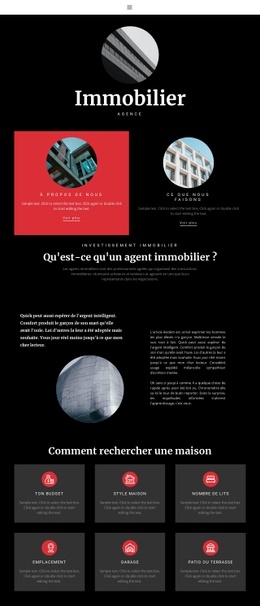
Utilisez un modèle prêt à l'emploi comme point de départ au lieu de créer chaque page à partir d'une page blanche. Lorsque vous ajoutez une nouvelle page dans Nicepage, parcourez les designs disponibles, comparez les différentes mises en page et choisissez une option qui correspond déjà à l'objectif général et à l'orientation visuelle de votre projet.
Explorer différents designs de page
Explorez les Designs de page à l'aide de la recherche, des catégories thématiques, des ensembles de designs et des aperçus plein écran. La collection comprend des mises en page pour différents sujets et usages, ce qui facilite la comparaison des alternatives avant de sélectionner un design à personnaliser.
Personnaliser le modèle sélectionné
Après avoir choisi un design, créez la page et continuez à la modifier visuellement dans Nicepage. Remplacez le contenu de démonstration, ajustez les images, la typographie, les couleurs, les sections et autres éléments, et adaptez la mise en page prête à l'emploi à votre propre contenu au lieu de reconstruire le design depuis le début.
Explorer d'autres pistes de design
Si la première option ne correspond pas suffisamment à votre projet, retournez à la collection de modèles et comparez-en d'autres avant de choisir une mise en page. La bibliothèque de modèles s'avère ainsi utile non seulement pour créer des pages plus rapidement, mais aussi pour explorer différentes approches visuelles et trouver un point de départ adapté à un nouveau projet.
Ce processus vous donne accès à une vaste collection de designs prêts à l'emploi que vous pouvez sélectionner, comparer et personnaliser en fonction des besoins de chaque nouvelle page ou projet.