Conseil mondial Modèle



Modifier le modèle hors ligne
2. Créez une page et recherchez l'identifiant 2704344
Modifier le modèle en ligne
Créez des sites Web géniaux


Nicepage Builder gratuit
Mots clés
Trois services de conseil ouvrent la voie au processus, aux preuves et au coaching
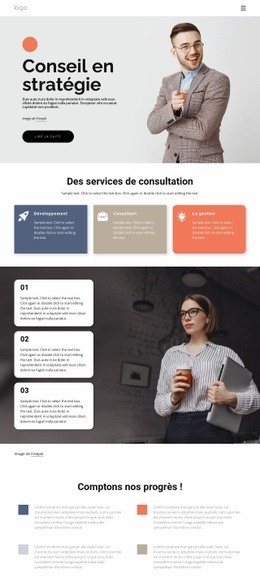
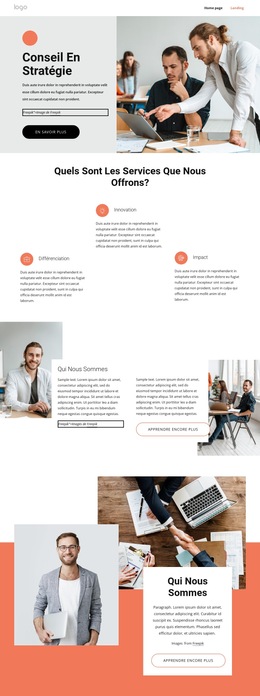
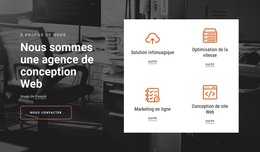
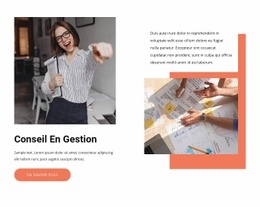
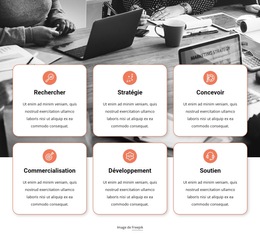
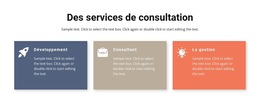
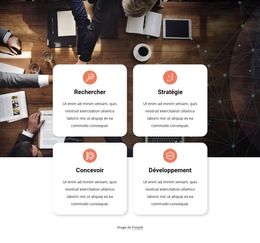
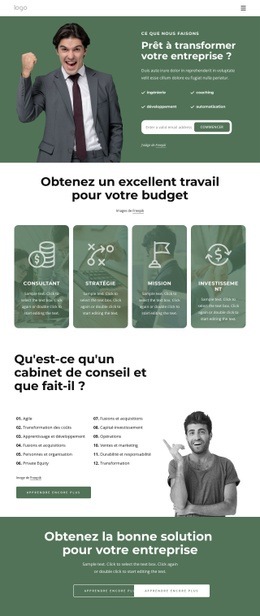
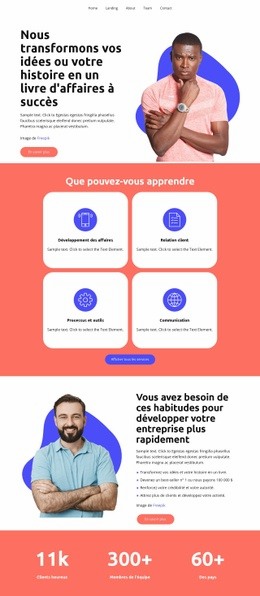
Les trois cartes de services permettent d'identifier immédiatement cette conception comme une solution orientée vers le conseil : Développement, Conseil et Management forment un groupe visuel structuré plutôt que d'être noyés dans un texte dense. Cette offre claire est étayée par des cartes de processus numérotées à côté du portrait d'un consultant, apportant une profondeur supplémentaire à la page en montrant que la collaboration s'articule par étapes ou selon une progression continue. Quatre indicateurs de progression renforcent cette logique, sans que les valeurs d'exemple ne tiennent lieu d'engagements contractuels.
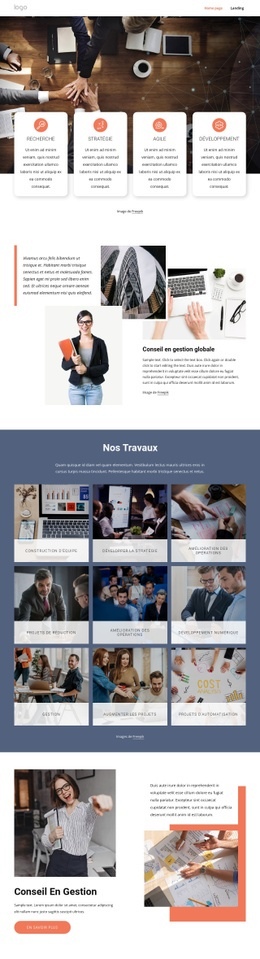
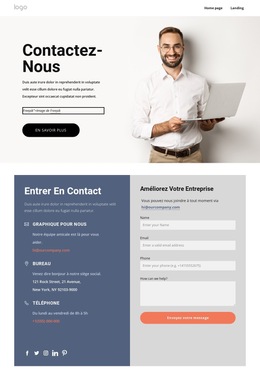
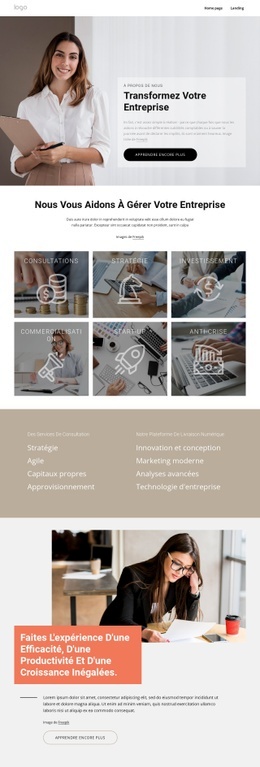
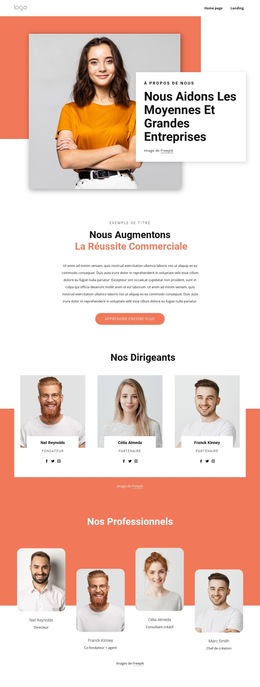
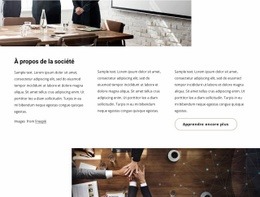
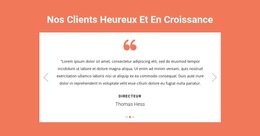
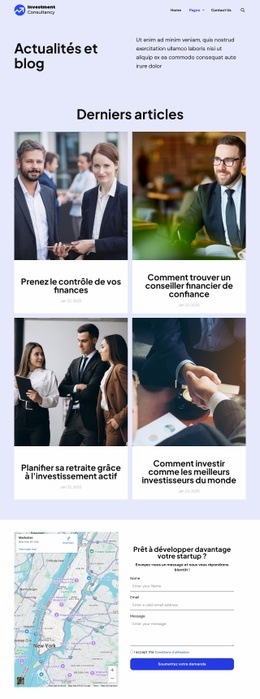
La mise en page intègre également plusieurs leviers pour instaurer la confiance. La section « À propos de l'entreprise » associe une photo de bureau à trois colonnes de texte, tandis que l'aperçu du blog propose trois cartes d'articles pour enrichir l'information. La section « Comment ça marche » ajoute des photographies du cadre de travail et un encart de citation, tandis que « Comment fonctionne le coaching » oriente la page vers une invitation directe au coaching à l'aide de deux boutons. Des logos de clients et deux cartes de témoignages apportent des preuves concrètes supplémentaires avant le formulaire de contact.
Ces interactions font de ce modèle une solution précieuse pour les projets nécessitant davantage qu'un simple catalogue de prestations ou un message isolé de page d'atterrissage. Il permet de formuler une offre, d'exposer une méthode de travail, de diffuser des contenus d'appui, d'intégrer des sections de réassurance et de conclure par une opportunité de contact. La page convient parfaitement à un positionnement en conseil ou en coaching où services, démarche, expertise et prise de contact doivent s'inscrire dans une narration visuelle cohérente.
Personnalisez avec Nicepage
Lorsque vous utilisez Générateur de modèles, vous pourrez ajuster les couleurs, les polices, l'en-tête et le texte, la mise en page, les colonnes et autres éléments de conception, ainsi que le contenu et les images.
Commencer avec un modèle prêt à l'emploi
Choisir un design pour une nouvelle page
Utilisez un modèle prêt à l'emploi comme point de départ au lieu de créer chaque page à partir d'une page blanche. Lorsque vous ajoutez une nouvelle page dans Nicepage, parcourez les designs disponibles, comparez les différentes mises en page et choisissez une option qui correspond déjà à l'objectif général et à l'orientation visuelle de votre projet.
Explorer différents designs de page
Explorez les Designs de page à l'aide de la recherche, des catégories thématiques, des ensembles de designs et des aperçus plein écran. La collection comprend des mises en page pour différents sujets et usages, ce qui facilite la comparaison des alternatives avant de sélectionner un design à personnaliser.
Personnaliser le modèle sélectionné
Après avoir choisi un design, créez la page et continuez à la modifier visuellement dans Nicepage. Remplacez le contenu de démonstration, ajustez les images, la typographie, les couleurs, les sections et autres éléments, et adaptez la mise en page prête à l'emploi à votre propre contenu au lieu de reconstruire le design depuis le début.
Explorer d'autres pistes de design
Si la première option ne correspond pas suffisamment à votre projet, retournez à la collection de modèles et comparez-en d'autres avant de choisir une mise en page. La bibliothèque de modèles s'avère ainsi utile non seulement pour créer des pages plus rapidement, mais aussi pour explorer différentes approches visuelles et trouver un point de départ adapté à un nouveau projet.
Ce processus vous donne accès à une vaste collection de designs prêts à l'emploi que vous pouvez sélectionner, comparer et personnaliser en fonction des besoins de chaque nouvelle page ou projet.

Ensemble de conception (22)
-
EN

-
-
EN
-
EN
-
EN
-
EN
-
EN
-
EN
-
EN
-
EN
-
EN
-
EN
-
EN
-
EN
-
Logiciel gratuit de création de site WebTélécharger
-
EN
-
EN