Assistant virtuel Modèle


Modifier le modèle hors ligne
2. Créez une page et recherchez l'identifiant 6351657
Modifier le modèle en ligne
Créez des sites Web géniaux


Nicepage Builder gratuit
Mots clés
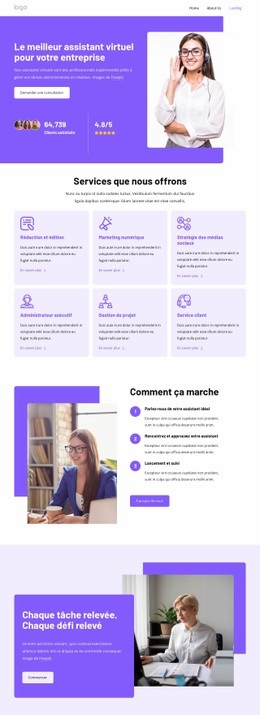
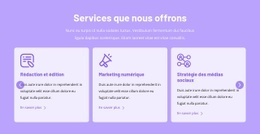
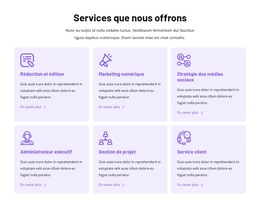
Six catégories d'assistance donnent à ce design une orientation claire dès le départ
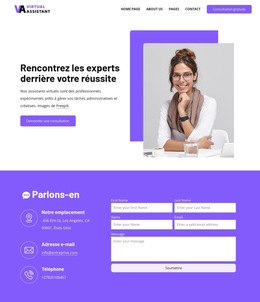
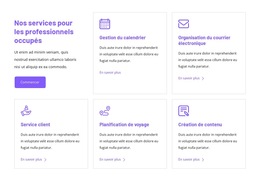
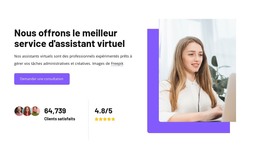
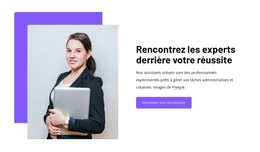
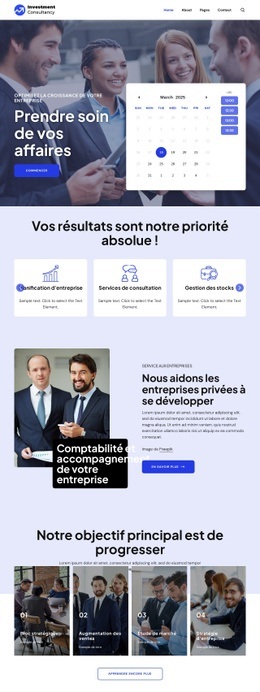
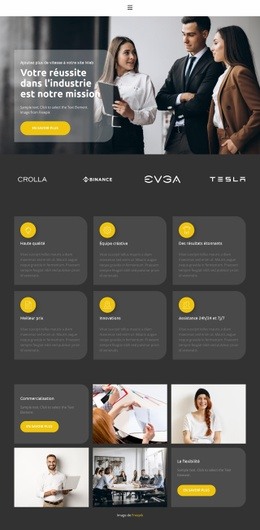
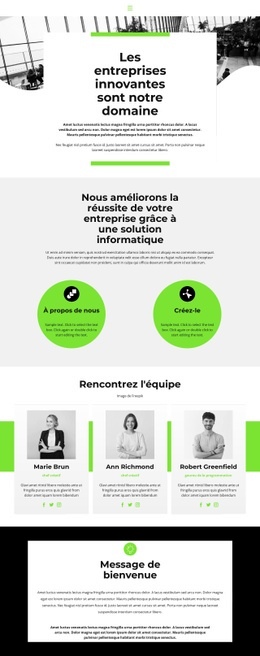
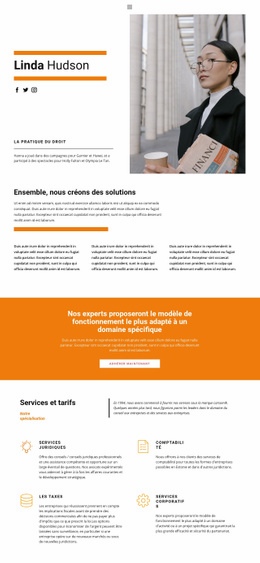
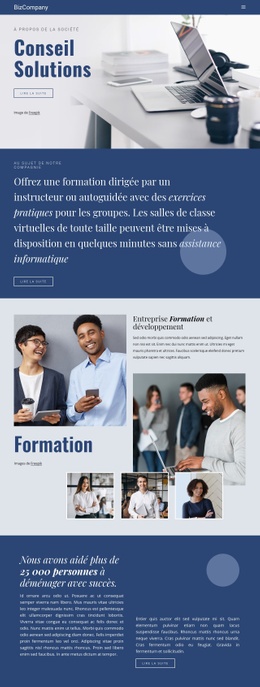
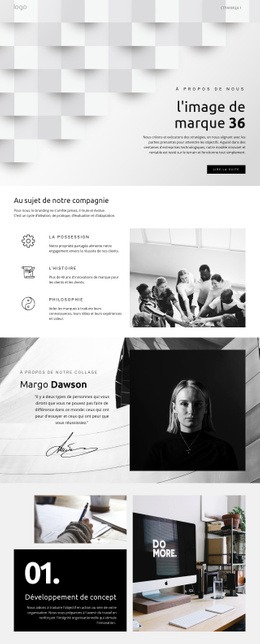
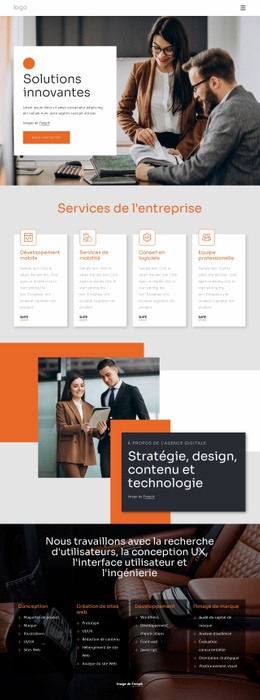
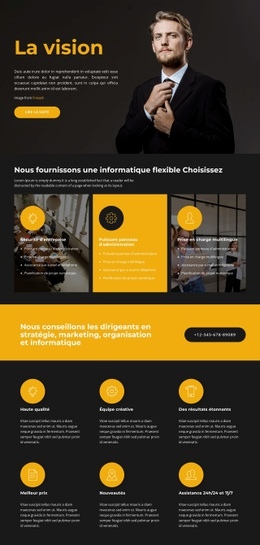
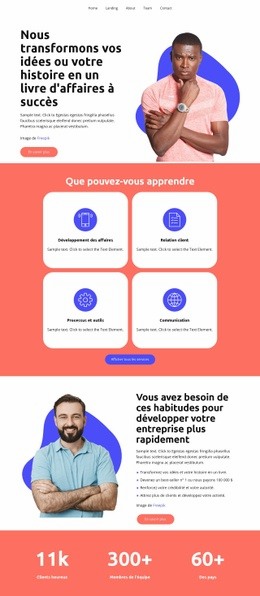
Les six cartes de services rendent le template immédiatement pertinent pour les projets qui ont besoin d'exposer plusieurs types d'assistance virtuelle sans créer un pavé de texte indigeste. Rédaction et correction, marketing digital, stratégie sur les réseaux sociaux, secrétariat de direction, gestion de projet et service client répondent à des besoins distincts tout en s'inscrivant dans une offre globale d'accompagnement professionnel. La section hero renforce cette orientation avec une photo d'assistant, une invitation à réserver un échange et un message d'ouverture percutant.
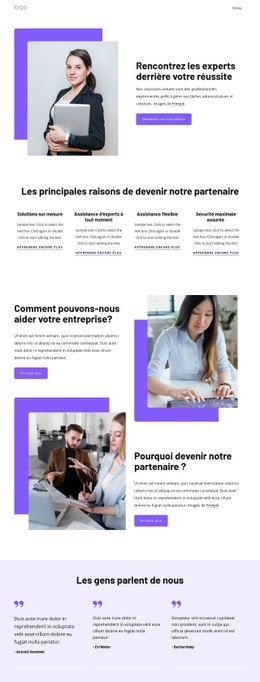
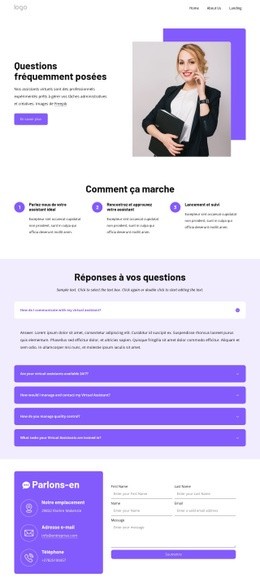
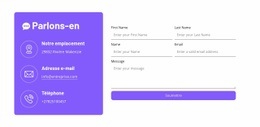
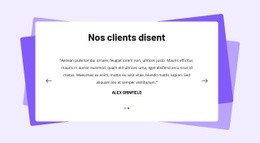
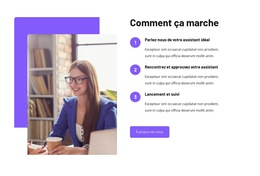
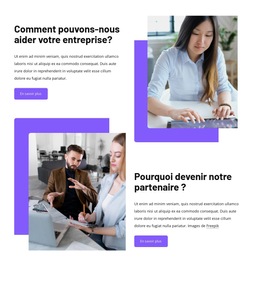
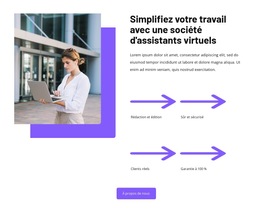
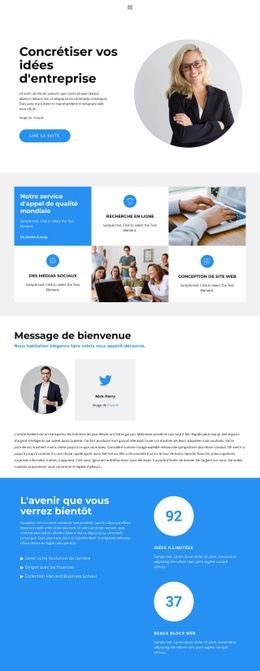
Ce design s'avère également bien plus riche qu'une simple grille de prestations. Son processus en trois étapes montre comment un visiteur peut décrire l'assistant idéal, rencontrer et valider le bon profil, puis lancer et suivre les missions. Quatre cartes d'avantages apportent une argumentation concise en faveur d'un partenariat, tandis que le carrousel de témoignages offre à la page un espace dédié aux preuves sociales. Les aperçus d'articles et l'accordéon de FAQ réservent un espace aux contenus pédagogiques et aux questions fréquentes, permettant au template de s'adresser aux visiteurs à différentes étapes de leur réflexion. Un formulaire de demande en clôture et des appels à l'action « Commencer » répétés préservent la vocation pratique de la mise en page. Ces atouts font de ce design une solution de choix pour les projets d'assistance virtuelle souhaitant associer diversité des services et parcours guidé vers une prise de contact.
Personnalisez avec Nicepage
Lorsque vous utilisez Générateur de modèles, vous pourrez ajuster les couleurs, les polices, l'en-tête et le texte, la mise en page, les colonnes et autres éléments de conception, ainsi que le contenu et les images.
Commencer avec un modèle prêt à l'emploi
Choisir un design pour une nouvelle page
Utilisez un modèle prêt à l'emploi comme point de départ au lieu de créer chaque page à partir d'une page blanche. Lorsque vous ajoutez une nouvelle page dans Nicepage, parcourez les designs disponibles, comparez les différentes mises en page et choisissez une option qui correspond déjà à l'objectif général et à l'orientation visuelle de votre projet.
Explorer différents designs de page
Explorez les Designs de page à l'aide de la recherche, des catégories thématiques, des ensembles de designs et des aperçus plein écran. La collection comprend des mises en page pour différents sujets et usages, ce qui facilite la comparaison des alternatives avant de sélectionner un design à personnaliser.
Personnaliser le modèle sélectionné
Après avoir choisi un design, créez la page et continuez à la modifier visuellement dans Nicepage. Remplacez le contenu de démonstration, ajustez les images, la typographie, les couleurs, les sections et autres éléments, et adaptez la mise en page prête à l'emploi à votre propre contenu au lieu de reconstruire le design depuis le début.
Explorer d'autres pistes de design
Si la première option ne correspond pas suffisamment à votre projet, retournez à la collection de modèles et comparez-en d'autres avant de choisir une mise en page. La bibliothèque de modèles s'avère ainsi utile non seulement pour créer des pages plus rapidement, mais aussi pour explorer différentes approches visuelles et trouver un point de départ adapté à un nouveau projet.
Ce processus vous donne accès à une vaste collection de designs prêts à l'emploi que vous pouvez sélectionner, comparer et personnaliser en fonction des besoins de chaque nouvelle page ou projet.

Ensemble de conception (23)
-
EN

-
EN
-
EN
-
EN
-
EN
-
EN
-
EN
-
EN
-
EN
-
EN
-
EN
-
EN
-
Logiciel gratuit de création de site WebTélécharger
-
EN
-
EN
-
EN