Recharge de véhicules électriques Modèle


Modifier le modèle hors ligne
2. Créez une page et recherchez l'identifiant 6437113
Modifier le modèle en ligne
Créez des sites Web géniaux


Nicepage Builder gratuit
Mots clés
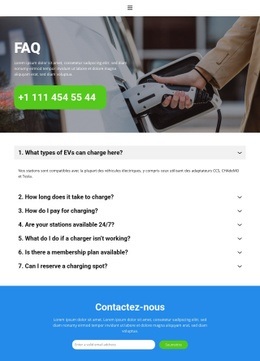
Des réponses sur la compatibilité accompagnées d'un contact direct
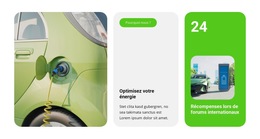
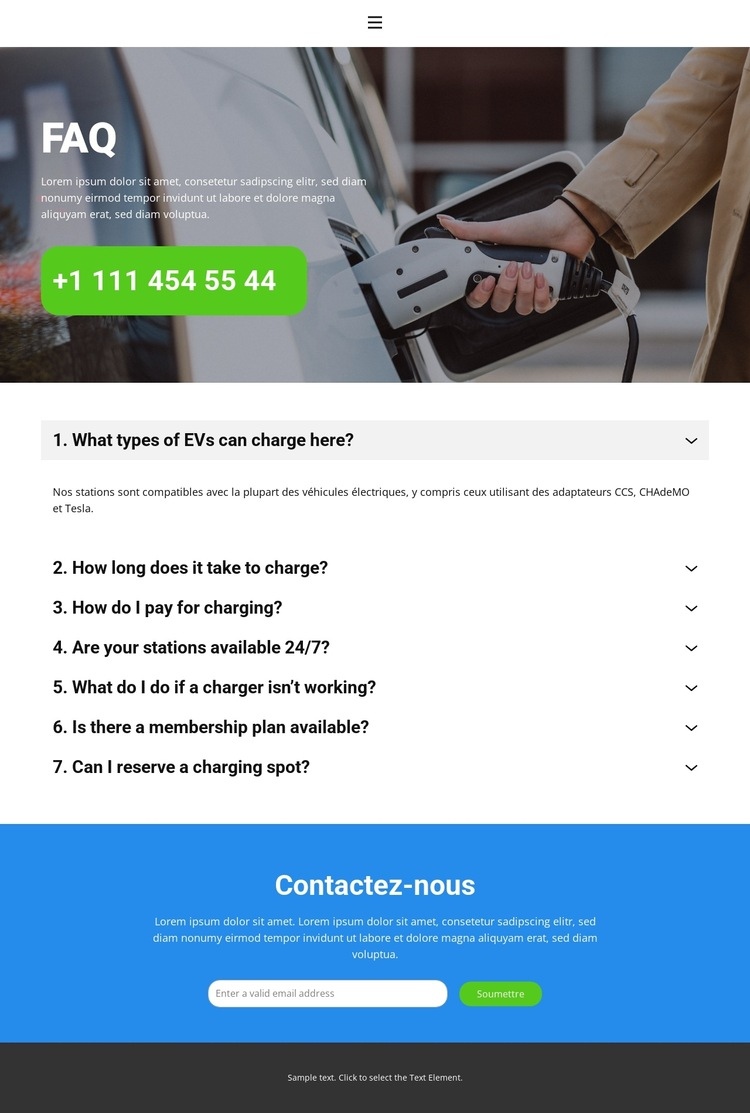
L'atout majeur de cette mise en page réside dans le traitement précis des questions qu'un conducteur de véhicule électrique se pose avant d'utiliser un service de recharge. L'accordéon à sept volets n'est pas une simple liste générique : il aborde la compatibilité, le temps de recharge, le paiement, la disponibilité, le dépannage, l'adhésion et les réservations dans une séquence d'informations compacte. La mention des adaptateurs CCS, CHAdeMO et Tesla donne une portée concrète à la compatibilité, tandis que les durées vérifiées distinguent nettement la recharge rapide en 20 à 40 minutes pour atteindre 80 % de la recharge de niveau 2 en 4 à 6 heures pour un plein complet.
La direction visuelle met en valeur ce contenu informatif sans lui faire d'ombre. Une image sombre de recharge et des textes blancs dans la section hero créent une ouverture percutante, tandis que le badge d'appel vert vif apporte une touche de contact immédiatement reconnaissable. La section FAQ profite d'espaces blancs généreux pour préserver la lisibilité des sept blocs de questions. Une zone bleue dédiée au contact vient clore la page pour les visiteurs ayant encore besoin d'assistance, avec un champ de saisie d'e-mail et un bouton Envoyer.
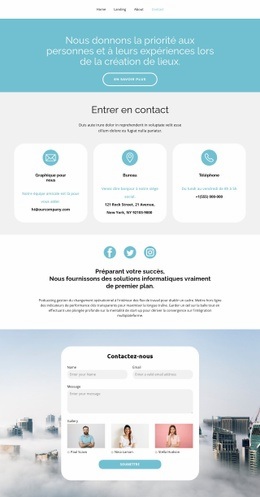
Cette solution est idéale pour les projets nécessitant une page axée sur les réponses plutôt qu'un vaste catalogue de prestations ou un portfolio centré sur l'image. Sa valeur repose sur l'équilibre entre des consignes de recharge précises et une voie de contact évidente : les visiteurs lèvent leurs doutes habituels dans l'accordéon puis peuvent directement soumettre une demande si une réponse ne suffit pas.
Personnalisez avec Nicepage
Lorsque vous utilisez Générateur de modèles, vous pourrez ajuster les couleurs, les polices, l'en-tête et le texte, la mise en page, les colonnes et autres éléments de conception, ainsi que le contenu et les images.
Commencer avec un modèle prêt à l'emploi
Choisir un design pour une nouvelle page
Utilisez un modèle prêt à l'emploi comme point de départ au lieu de créer chaque page à partir d'une page blanche. Lorsque vous ajoutez une nouvelle page dans Nicepage, parcourez les designs disponibles, comparez les différentes mises en page et choisissez une option qui correspond déjà à l'objectif général et à l'orientation visuelle de votre projet.
Explorer différents designs de page
Explorez les Designs de page à l'aide de la recherche, des catégories thématiques, des ensembles de designs et des aperçus plein écran. La collection comprend des mises en page pour différents sujets et usages, ce qui facilite la comparaison des alternatives avant de sélectionner un design à personnaliser.
Personnaliser le modèle sélectionné
Après avoir choisi un design, créez la page et continuez à la modifier visuellement dans Nicepage. Remplacez le contenu de démonstration, ajustez les images, la typographie, les couleurs, les sections et autres éléments, et adaptez la mise en page prête à l'emploi à votre propre contenu au lieu de reconstruire le design depuis le début.
Explorer d'autres pistes de design
Si la première option ne correspond pas suffisamment à votre projet, retournez à la collection de modèles et comparez-en d'autres avant de choisir une mise en page. La bibliothèque de modèles s'avère ainsi utile non seulement pour créer des pages plus rapidement, mais aussi pour explorer différentes approches visuelles et trouver un point de départ adapté à un nouveau projet.
Ce processus vous donne accès à une vaste collection de designs prêts à l'emploi que vous pouvez sélectionner, comparer et personnaliser en fonction des besoins de chaque nouvelle page ou projet.

Ensemble de conception (13)
-
EN

-
EN
-
EN
-
EN
-
EN
-
EN
-
EN
-
EN