Produits de boulangerie Modèle



Modifier le modèle hors ligne
2. Créez une page et recherchez l'identifiant 3264384
Modifier le modèle en ligne
Créez des sites Web géniaux


Nicepage Builder gratuit
Mots clés
Catégories de pains, cartes de produits et narration boulangère distinguent ce modèle
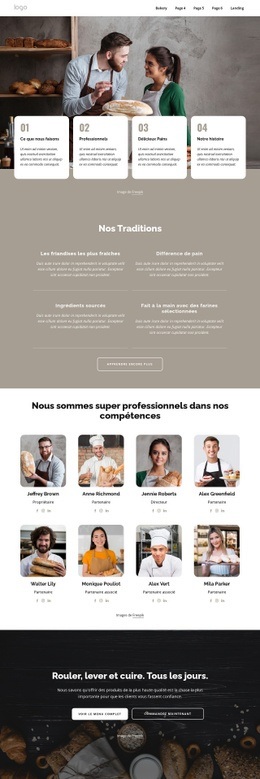
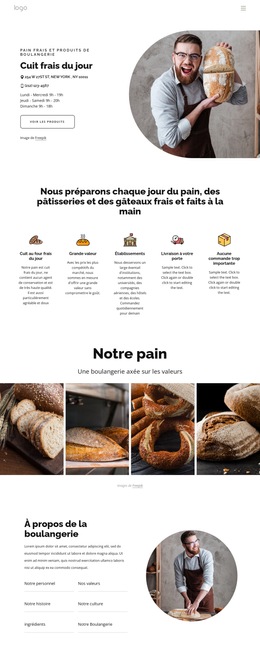
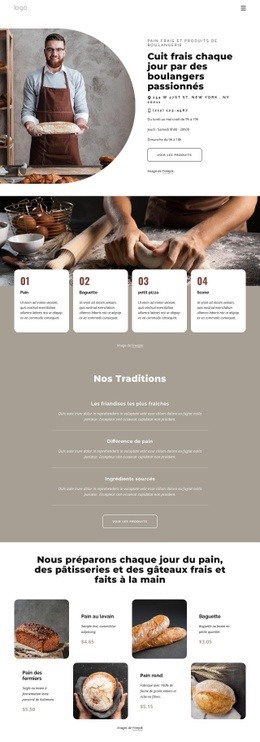
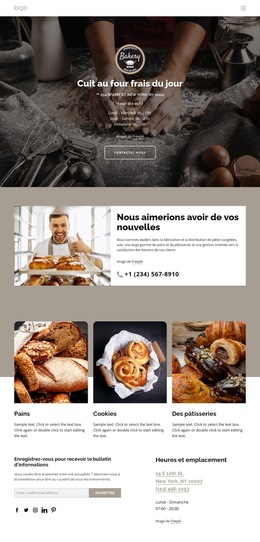
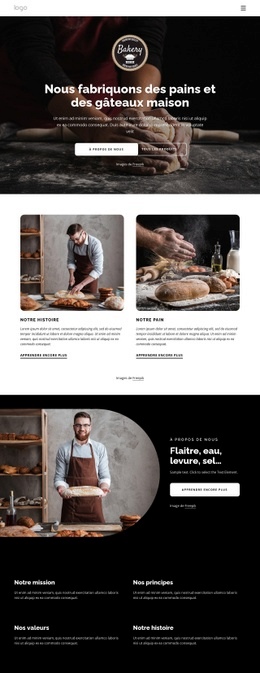
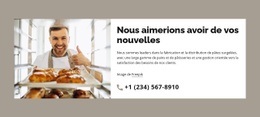
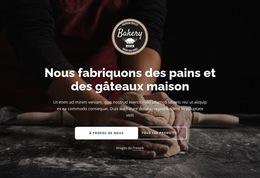
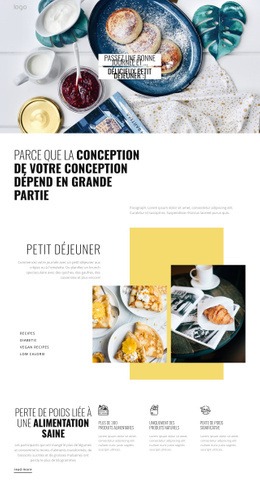
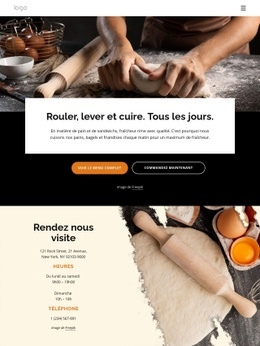
Des gros plans de photographie boulangère portent l'essentiel du charme de la page, mais le design ne se limite pas à une simple introduction visuelle. La section hero scindée associe l'image d'un boulanger à un message direct sur la fraîcheur quotidienne et à deux boutons d'action orientés produit, montrant d'emblée que la page vise à lier appétit visuel et navigation fluide. Quatre cartes d'offres numérotées présentent de manière compacte des choix de pain, baguette, mini-pizza et scone, apportant à la mise en page plus de variété qu'une simple grille de produits.
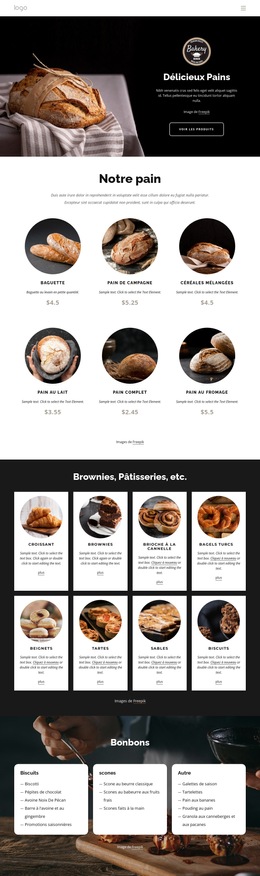
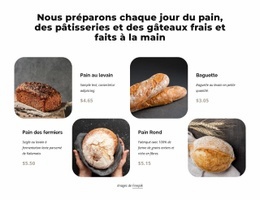
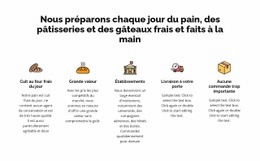
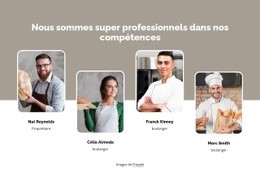
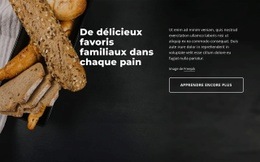
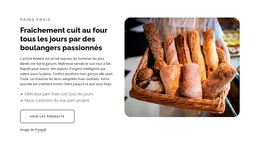
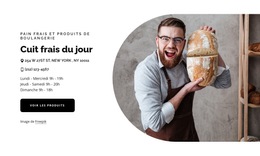
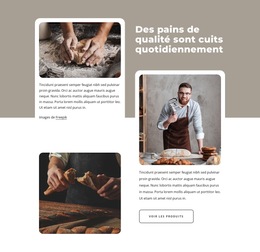
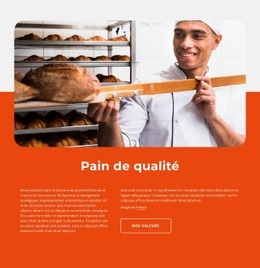
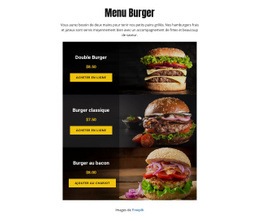
L'atout majeur réside dans l'équilibre entre la mise en valeur des produits et le récit artisanal. La section « Nos traditions » offre un espace dédié aux déclarations sur les gourmandises fraîches, la qualité du pain et les ingrédients soigneusement sélectionnés, avant que l'espace « Notre pain » ne présente six produits spécifiques avec visuels, prix affichés et commandes d'achat. Plus bas, des sections illustrées reviennent sur les pains préférés des familles, la cuisson quotidienne et le savoir-faire artisanal, permettant aux visiteurs de découvrir les produits au fil d'une véritable histoire de boulangerie plutôt que sous forme d'articles de catalogue déconnectés.
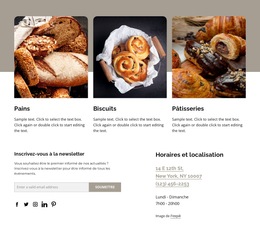
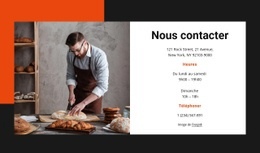
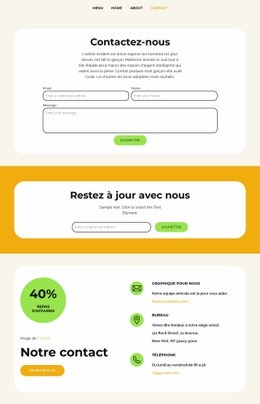
Le bas de page rassemble quant à lui des informations pratiques et secondaires : les pains, biscuits et viennoiseries apparaissent sous forme de cartes de catégories, les horaires et l'adresse facilitent les visites sur place, et le pied de page comprend l'inscription à la newsletter, des liens rapides, les coordonnées et les réseaux sociaux. Cette combinaison en fait une solution précieuse pour les projets nécessitant à la fois une présentation chaleureuse et éditoriale et suffisamment de contenu structuré pour encourager les achats ou la découverte d'une boulangerie de quartier.
Personnalisez avec Nicepage
Lorsque vous utilisez Générateur de modèles, vous pourrez ajuster les couleurs, les polices, l'en-tête et le texte, la mise en page, les colonnes et autres éléments de conception, ainsi que le contenu et les images.
Commencer avec un modèle prêt à l'emploi
Choisir un design pour une nouvelle page
Utilisez un modèle prêt à l'emploi comme point de départ au lieu de créer chaque page à partir d'une page blanche. Lorsque vous ajoutez une nouvelle page dans Nicepage, parcourez les designs disponibles, comparez les différentes mises en page et choisissez une option qui correspond déjà à l'objectif général et à l'orientation visuelle de votre projet.
Explorer différents designs de page
Explorez les Designs de page à l'aide de la recherche, des catégories thématiques, des ensembles de designs et des aperçus plein écran. La collection comprend des mises en page pour différents sujets et usages, ce qui facilite la comparaison des alternatives avant de sélectionner un design à personnaliser.
Personnaliser le modèle sélectionné
Après avoir choisi un design, créez la page et continuez à la modifier visuellement dans Nicepage. Remplacez le contenu de démonstration, ajustez les images, la typographie, les couleurs, les sections et autres éléments, et adaptez la mise en page prête à l'emploi à votre propre contenu au lieu de reconstruire le design depuis le début.
Explorer d'autres pistes de design
Si la première option ne correspond pas suffisamment à votre projet, retournez à la collection de modèles et comparez-en d'autres avant de choisir une mise en page. La bibliothèque de modèles s'avère ainsi utile non seulement pour créer des pages plus rapidement, mais aussi pour explorer différentes approches visuelles et trouver un point de départ adapté à un nouveau projet.
Ce processus vous donne accès à une vaste collection de designs prêts à l'emploi que vous pouvez sélectionner, comparer et personnaliser en fonction des besoins de chaque nouvelle page ou projet.

Ensemble de conception (22)
-
EN

-
EN
-
EN
-
EN
-
EN
-
EN
-
EN
-
EN
-
EN
-
EN
-
EN
-
EN
-
EN
-
Logiciel gratuit de création de site WebTélécharger
-
EN
-
EN