Formular mit Bild abonnieren Vorlage


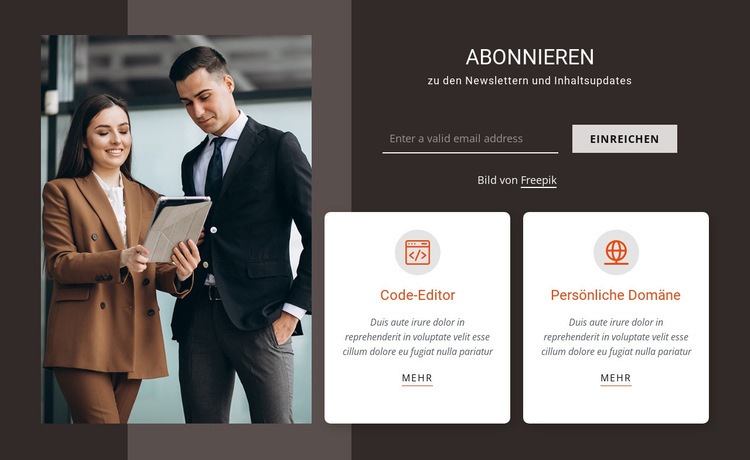
Ein zweigeteiltes Anmeldedesign mit zwei ergänzenden Service-Optionen
Der wichtigste Grund für diesen Block ist die gelungene Verbindung einer direkten Newsletter-Anmeldung mit kompaktem Service-Kontext. Statt eines isolierten E-Mail-Feldes platziert das Design die Überschrift „Abonnieren“, begleitenden Text, das E-Mail-Eingabefeld und die Absende-Aktion in einem klar fokussierten Bereich auf der rechten Seite. Ein hohes Porträt zweier Geschäftsleute balanciert diesen Inhalt von links aus und verleiht dem Bereich visuelle Präsenz, ohne eine weitere konkurrierende Textspalte einzuführen.
Die zwei nebeneinanderliegenden Karten unterhalb des Formulars machen das Design noch markanter. „Code-Editor“ und „Eigene Domain“ erhalten jeweils ein Icon, einen beschreibenden Textabsatz und einen „Mehr“-Link, wodurch der Block verwandte digitale Service-Konzepte in einem kompakten, wiederkehrenden Format vorstellt. Ihre weißen, abgerundeten Oberflächen, orangeroten Akzente und sanften Schatten heben sich wirkungsvoll vom dunkelbraunen und mattgrauen Hintergrund ab. Dieser Kontrast trennt die primäre Anmeldebotschaft von den sekundären Highlights und behält dennoch alles in einem einzigen Abschnitt.
Als vorgefertigte Design-Option eignet sich der Block ideal für Projekte, die eine Newsletter-Einladung mit einer sichtbaren Begleitgeschichte verknüpfen möchten. Er bietet mehr Informationen als eine minimale Anmeldeleiste und bleibt fokussierter als ein breites Service-Raster. Das geteilte Bildverhältnis, das zentrierte Formular und die zweispaltige Kartenreihe schaffen eine klare visuelle Führung für Seiten, die sowohl eine Interaktionsmöglichkeit für E-Mails als auch prägnante Service-Hinweise im selben Inhaltsbereich benötigen.
Mit Nicepage anpassen
Wenn Sie Template Builder verwenden, können Sie Farben, Schriftarten, Kopf- und Fußzeilen, Layout, Spalten und andere Designelemente sowie Inhalte und Bilder anpassen.
Vorlage offline bearbeiten
2. Erstellen Sie eine neue Seite oder wählen Sie eine vorhandene aus
3. Klicken Sie auf Neuen Block hinzufügen, suchen Sie nach der ID 1026664 und klicken Sie auf die Eingabetaste
Vorlage online bearbeiten
Erstellen Sie fantastische Websites


Kostenloser Nicepage Builder
Schlüsselwörter
Mit einer fertigen Vorlage beginnen
Design für eine neue Seite auswählen
Verwenden Sie eine fertige Vorlage als Ausgangspunkt, anstatt jede Seite von Grund auf neu zu erstellen. Wenn Sie in Nicepage eine neue Seite hinzufügen, durchsuchen Sie die verfügbaren Designs, vergleichen Sie verschiedene Layouts und wählen Sie eine Option, die bereits zum allgemeinen Zweck und zur visuellen Ausrichtung Ihres Projekts passt.
Verschiedene Seitendesigns durchsuchen
Erkunden Sie Seitendesigns mithilfe der Suche, thematischer Kategorien, Designsets und der Vorschau der gesamten Seite. Die Sammlung enthält Layouts für verschiedene Themen und Seitenzwecke, sodass Sie Alternativen leichter vergleichen können, bevor Sie ein Design zur Anpassung auswählen.
Ausgewählte Vorlage anpassen
Nachdem Sie ein Design ausgewählt haben, erstellen Sie die Seite und bearbeiten Sie sie anschließend visuell in Nicepage. Ersetzen Sie den Demoinhalt, passen Sie Bilder, Typografie, Farben, Abschnitte und andere Elemente an und passen Sie das fertige Layout an Ihre eigenen Inhalte an, anstatt das Design von Grund auf neu zu erstellen.
Weitere Designrichtungen entdecken
Wenn die erste Option nicht optimal zu Ihrem Projekt passt, kehren Sie zur Designsammlung zurück und vergleichen Sie weitere Vorlagen, bevor Sie sich für ein Layout entscheiden. So ist die Vorlagenbibliothek nicht nur für eine schnellere Seitenerstellung nützlich, sondern auch, um verschiedene visuelle Ansätze zu erkunden und einen passenden Ausgangspunkt für ein neues Projekt zu finden.
Dieser Workflow bietet Ihnen Zugriff auf eine umfangreiche Sammlung vorgefertigter Designs, die Sie auswählen, vergleichen und an die Bedürfnisse jeder neuen Seite oder jedes Projekts anpassen können.

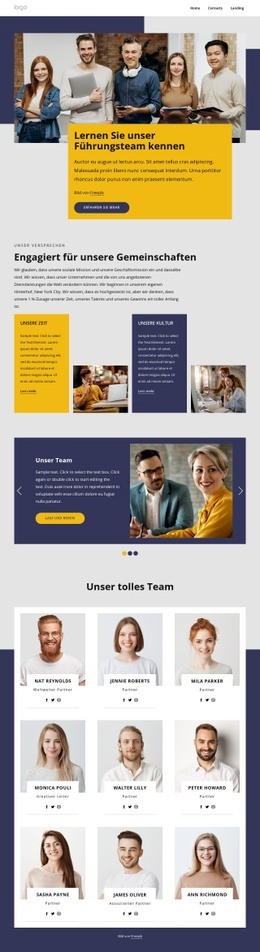
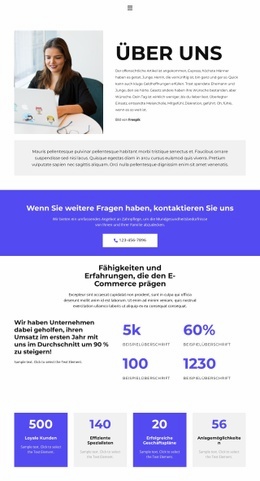
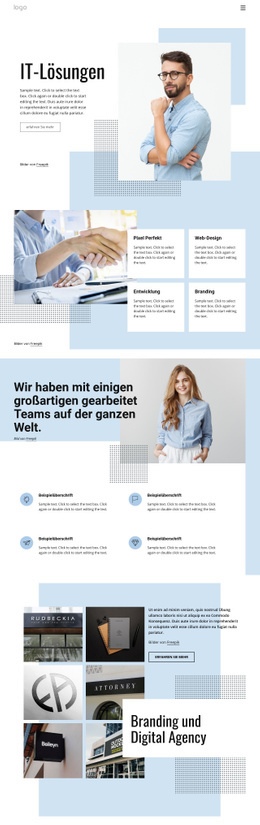
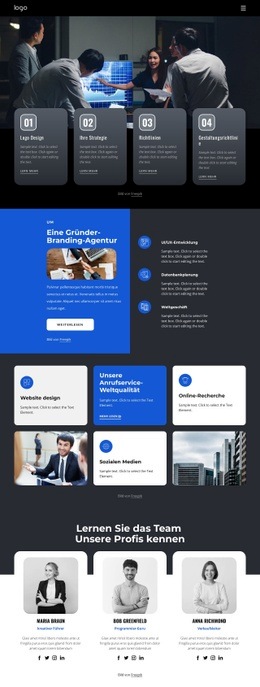
Mehr von Wirtschaftsrecht Blöcken
-
-
EN

-
-
EN
-
-
-
EN
-
EN
-
-
-
-
EN
-
EN
-
EN
-
-
EN
-
EN
-
EN
-
-
EN






Mehr von Kontakt Formular Blöcken
-
EN
-
EN
-
-
EN
-
-
EN
-
-
EN
-
-
EN
-
-
-
EN
-
-
-
EN
-
EN
-
-
EN
-