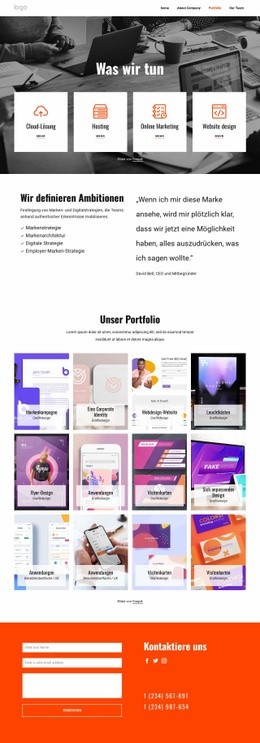
Reputationsmanagement Vorlage


Vorlage offline bearbeiten
2. Erstellen Sie eine neue Seite und suchen Sie nach der ID 6343870
Vorlage online bearbeiten
Erstellen Sie fantastische Websites


Kostenloser Nicepage Builder
Schlüsselwörter
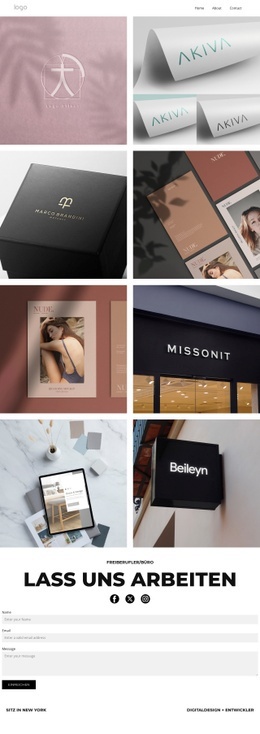
Ein Portfolio mit zwei Galerien verbindet Bandbreite mit direktem Kontakt
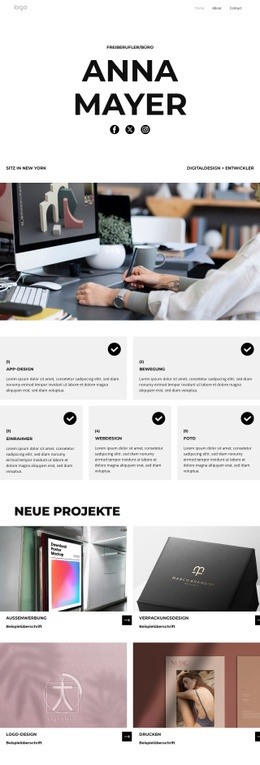
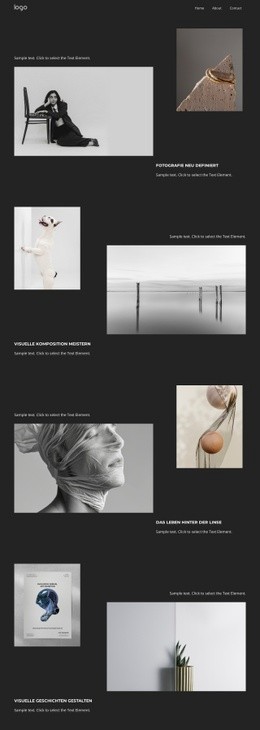
Das Design stellt visuelle Beweise vor lange Erklärungen. Aufgeteilt auf zwei kompakte Galerien decken acht beschriftete Arbeiten Beispiele aus den Bereichen Logo-, Print-, Foto-, Shop- und App-Design ab. Diese Kombination vermittelt Besuchern sofort einen Eindruck der kreativen Bandbreite, ohne dass eine lange einleitende Leistungsübersicht nötig wäre. Die einheitliche Bildsprache und kurze Overlays halten die Arbeitsproben gut erkennbar und lassen das Werk selbst die Hauptinformationsquelle bleiben.
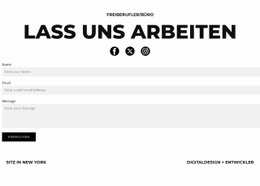
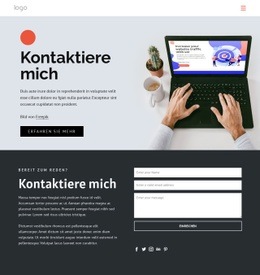
Die Seite verknüpft diese Bandbreite anschließend mit einer unkomplizierten Möglichkeit, ein Projekt zu starten. Die zentrierte Überschrift „Lassen Sie uns zusammenarbeiten“ leitet den Kontaktbereich ein, Social-Media-Links erweitern die Präsentation über die Seite hinaus, und das Formular erfasst Name, E-Mail sowie Nachricht. New York und der beschreibende Zusatz für digitales Design und Entwicklung schaffen einen prägnanten professionellen Rahmen. Statt Portfolio und Kontaktanfrage voneinander zu trennen, vereint das Layout beide Funktionen in einer zurückhaltenden Komposition.
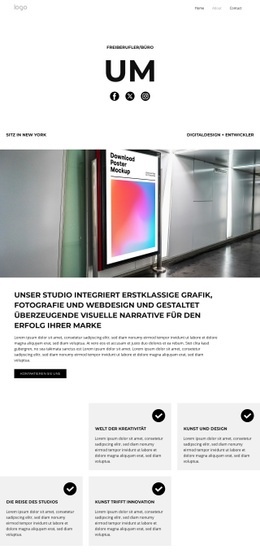
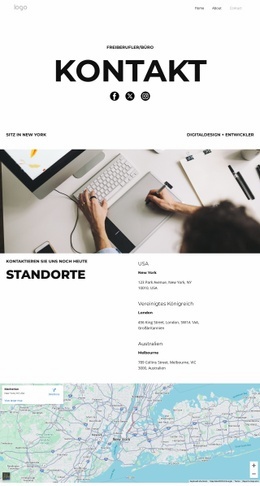
Dies ist eine hervorragende Wahl für Designer oder Entwickler, deren Arbeiten visuell überzeugen sollen, bevor ein Gespräch beginnt. Die kompakten Galerien heben diese Option von Layouts ab, die sich vor allem auf lange Fließtexte, Preisangaben oder Leistungskarten stützen. Zurückhaltende Bildwelten, Schwarz-Weiß-Typografie, großzügige Abstände und der dunkle Footer lenken den Fokus ganz auf die Beispiele und bieten der Seite dennoch einen klaren Abschluss sowie einen direkten Weg zur Projektbesprechung.
Mit Nicepage anpassen
Wenn Sie Template Builder verwenden, können Sie Farben, Schriftarten, Kopf- und Fußzeilen, Layout, Spalten und andere Designelemente sowie Inhalte und Bilder anpassen.
Mit einer fertigen Vorlage beginnen
Design für eine neue Seite auswählen
Verwenden Sie eine fertige Vorlage als Ausgangspunkt, anstatt jede Seite von Grund auf neu zu erstellen. Wenn Sie in Nicepage eine neue Seite hinzufügen, durchsuchen Sie die verfügbaren Designs, vergleichen Sie verschiedene Layouts und wählen Sie eine Option, die bereits zum allgemeinen Zweck und zur visuellen Ausrichtung Ihres Projekts passt.
Verschiedene Seitendesigns durchsuchen
Erkunden Sie Seitendesigns mithilfe der Suche, thematischer Kategorien, Designsets und der Vorschau der gesamten Seite. Die Sammlung enthält Layouts für verschiedene Themen und Seitenzwecke, sodass Sie Alternativen leichter vergleichen können, bevor Sie ein Design zur Anpassung auswählen.
Ausgewählte Vorlage anpassen
Nachdem Sie ein Design ausgewählt haben, erstellen Sie die Seite und bearbeiten Sie sie anschließend visuell in Nicepage. Ersetzen Sie den Demoinhalt, passen Sie Bilder, Typografie, Farben, Abschnitte und andere Elemente an und passen Sie das fertige Layout an Ihre eigenen Inhalte an, anstatt das Design von Grund auf neu zu erstellen.
Weitere Designrichtungen entdecken
Wenn die erste Option nicht optimal zu Ihrem Projekt passt, kehren Sie zur Designsammlung zurück und vergleichen Sie weitere Vorlagen, bevor Sie sich für ein Layout entscheiden. So ist die Vorlagenbibliothek nicht nur für eine schnellere Seitenerstellung nützlich, sondern auch, um verschiedene visuelle Ansätze zu erkunden und einen passenden Ausgangspunkt für ein neues Projekt zu finden.
Dieser Workflow bietet Ihnen Zugriff auf eine umfangreiche Sammlung vorgefertigter Designs, die Sie auswählen, vergleichen und an die Bedürfnisse jeder neuen Seite oder jedes Projekts anpassen können.

Design-Set (17)
-
EN

-
EN
-
EN
-
EN
-
EN
-
EN
-
EN
-
EN
-
EN
-
EN
-
EN
-
EN