Kontaktieren Sie uns Formular Vorlage


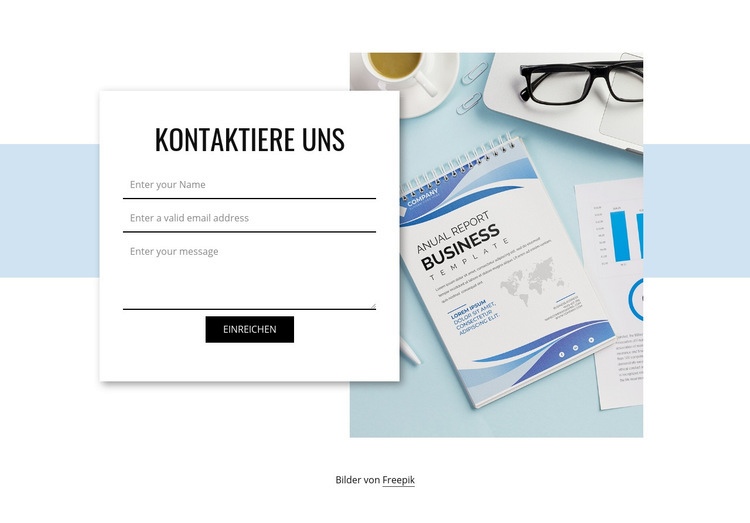
Ein mehrschichtiges Kontaktlayout mit klarer inhaltlicher Abdeckung
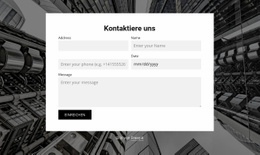
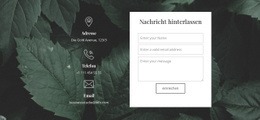
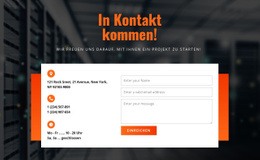
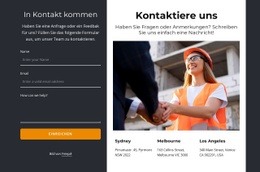
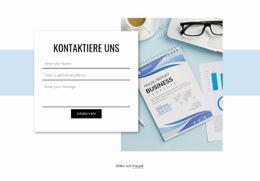
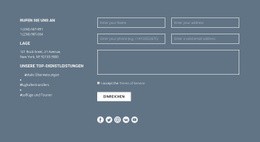
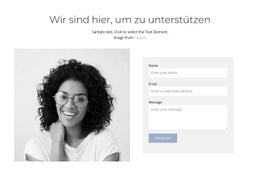
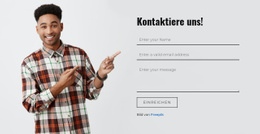
Das überzeugendste Argument für diesen Block ist das Zusammenspiel zwischen den Formularelementen und dem begleitenden Bild. Ein großes Business-Foto nimmt die rechte Seite ein, während die weiße Formularkarte von links darüberragt und so deutlich mehr visuelle Präsenz erzeugt als ein Standardformular in einer einzelnen, durchgehenden Spalte. Das hellblaue horizontale Band fungiert als zweite Hintergrundebene, sodass der Bereich wie eine in sich geschlossene Einheit rund um das Thema Kontaktaufnahme wirkt und nicht wie eine Ansammlung unzusammenhängender Elemente.
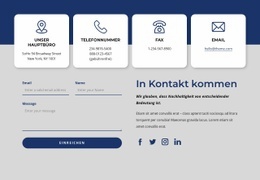
Ebenso zielgerichtet ist die inhaltliche Abdeckung. Die Überschrift „Kontakt“ vermittelt unmittelbar den Zweck des Abschnitts, die Felder für Name, E-Mail und Nachricht erfassen die wichtigsten Angaben zur Anfrage, und der zentrierte „Absenden“-Button bietet einen gut sichtbaren Interaktionspunkt. Dünne schwarze Trennlinien an den Eingabefeldern und eine schwarze, schmal gesetzte Versalüberschrift strukturieren die Karte, ohne unnötiges visuelles Gewicht hinzuzufügen. Das macht das Design besonders nützlich, wenn Kontaktinformationen auf einer Seite prominent bleiben sollen, während man gleichzeitig von einer wirkungsvollen, bildbetonten Komposition profitiert. Im Vergleich zu anderen Abschnittsoptionen eignet es sich für Projekte, bei denen Formular und Foto als gemeinsame visuelle Einheit auftreten sollen. Der Block bleibt eine vielseitig wiederverwendbare Designoption für einen Seitenbereich – sein Wert liegt in dieser feinen Balance aus Inhalt, Überlappung, Kontrast und Aktion.
Mit Nicepage anpassen
Wenn Sie Template Builder verwenden, können Sie Farben, Schriftarten, Kopf- und Fußzeilen, Layout, Spalten und andere Designelemente sowie Inhalte und Bilder anpassen.
Vorlage offline bearbeiten
2. Erstellen Sie eine neue Seite oder wählen Sie eine vorhandene aus
3. Klicken Sie auf Neuen Block hinzufügen, suchen Sie nach der ID 118947 und klicken Sie auf die Eingabetaste
Vorlage online bearbeiten
Erstellen Sie fantastische Websites


Kostenloser Nicepage Builder
Schlüsselwörter
Mit einer fertigen Vorlage beginnen
Design für eine neue Seite auswählen
Verwenden Sie eine fertige Vorlage als Ausgangspunkt, anstatt jede Seite von Grund auf neu zu erstellen. Wenn Sie in Nicepage eine neue Seite hinzufügen, durchsuchen Sie die verfügbaren Designs, vergleichen Sie verschiedene Layouts und wählen Sie eine Option, die bereits zum allgemeinen Zweck und zur visuellen Ausrichtung Ihres Projekts passt.
Verschiedene Seitendesigns durchsuchen
Erkunden Sie Seitendesigns mithilfe der Suche, thematischer Kategorien, Designsets und der Vorschau der gesamten Seite. Die Sammlung enthält Layouts für verschiedene Themen und Seitenzwecke, sodass Sie Alternativen leichter vergleichen können, bevor Sie ein Design zur Anpassung auswählen.
Ausgewählte Vorlage anpassen
Nachdem Sie ein Design ausgewählt haben, erstellen Sie die Seite und bearbeiten Sie sie anschließend visuell in Nicepage. Ersetzen Sie den Demoinhalt, passen Sie Bilder, Typografie, Farben, Abschnitte und andere Elemente an und passen Sie das fertige Layout an Ihre eigenen Inhalte an, anstatt das Design von Grund auf neu zu erstellen.
Weitere Designrichtungen entdecken
Wenn die erste Option nicht optimal zu Ihrem Projekt passt, kehren Sie zur Designsammlung zurück und vergleichen Sie weitere Vorlagen, bevor Sie sich für ein Layout entscheiden. So ist die Vorlagenbibliothek nicht nur für eine schnellere Seitenerstellung nützlich, sondern auch, um verschiedene visuelle Ansätze zu erkunden und einen passenden Ausgangspunkt für ein neues Projekt zu finden.
Dieser Workflow bietet Ihnen Zugriff auf eine umfangreiche Sammlung vorgefertigter Designs, die Sie auswählen, vergleichen und an die Bedürfnisse jeder neuen Seite oder jedes Projekts anpassen können.

Design-Set (14)
-

-
EN
-
-
EN
-
EN
-
-
EN
-
EN
-
EN
-
EN
-
EN




Mehr von Wirtschaftsrecht Blöcken
-
-
-
-
EN
-
EN
-
-
EN
-
EN
-
EN
-
EN
-
-
-
EN
-
EN
-
EN
-
EN
-
EN
-
-
EN
-

Mehr von Kontakte Blöcken
-
-
-
EN
-
-
EN
-
EN
-
-
EN
-
EN
-
-
-
EN
-
EN
-
-
EN
-
EN
-
-
-
EN
-