Kontaktinformationen und Formular Vorlage


Ein porträtzentriertes Kontaktlayout mit einem fokussierten Interaktionsbereich
Das zentrale Schwarz-Weiß-Porträt verleiht diesem Kontaktdesign eine stärkere visuelle Identität als einem reinen Formularbereich. Es steht zwischen der einleitenden linken Spalte samt fünf Social-Media-Icons und den rechten Feldern für Name, E-Mail und Nachricht und schafft so eine gezielte Abfolge von Kontext über visuelle Wiedererkennung bis hin zur direkten Anfrage. Dieses Zusammenspiel macht den Bereich zu einer passenden Wahl, wenn Kontaktinhalte persönlich wirken sollen, ohne visuell überladen zu sein.
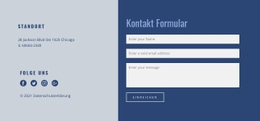
Dank der drei ausgewogenen Spalten lässt sich der Zweck des Blocks zudem sofort erfassen. Besucher können die Überschrift „Kontaktieren Sie uns“ und den Begleittext lesen, ein Social-Media-Ziel ansteuern oder direkt zum Formular und seiner „Absenden“-Aktion übergehen. Da jeder Pfad einen eigenen vertikalen Bereich einnimmt, verhindert das Design, dass Social-Media-Links, Bildmaterial und Formular-Bedienelemente zu einem unübersichtlichen Stapel verschmelzen. Der hellgraue Hintergrund und die zurückhaltende Farbgebung in Schwarz, Weiß und Grau unterstützen diese Trennung, während großzügiger Weißraum die Komposition offen hält.
Unter vorgefertigten Kontaktbereichen eignet sich diese Option für Projekte, die sowohl einen wiedererkennbaren menschlichen Mittelpunkt als auch ein klar abgegrenztes Anfrageformular benötigen. Sie deckt die wesentliche Kontaktinteraktion ab und bewahrt zugleich genügend visuelle Struktur, um sich von einer einfachen Anordnung aus reinem Text und Feldern abzuheben.
Mit Nicepage anpassen
Wenn Sie Template Builder verwenden, können Sie Farben, Schriftarten, Kopf- und Fußzeilen, Layout, Spalten und andere Designelemente sowie Inhalte und Bilder anpassen.
Vorlage offline bearbeiten
2. Erstellen Sie eine neue Seite oder wählen Sie eine vorhandene aus
3. Klicken Sie auf Neuen Block hinzufügen, suchen Sie nach der ID 56085 und klicken Sie auf die Eingabetaste
Vorlage online bearbeiten
Erstellen Sie fantastische Websites


Kostenloser Nicepage Builder
Schlüsselwörter
Mit einer fertigen Vorlage beginnen
Design für eine neue Seite auswählen
Verwenden Sie eine fertige Vorlage als Ausgangspunkt, anstatt jede Seite von Grund auf neu zu erstellen. Wenn Sie in Nicepage eine neue Seite hinzufügen, durchsuchen Sie die verfügbaren Designs, vergleichen Sie verschiedene Layouts und wählen Sie eine Option, die bereits zum allgemeinen Zweck und zur visuellen Ausrichtung Ihres Projekts passt.
Verschiedene Seitendesigns durchsuchen
Erkunden Sie Seitendesigns mithilfe der Suche, thematischer Kategorien, Designsets und der Vorschau der gesamten Seite. Die Sammlung enthält Layouts für verschiedene Themen und Seitenzwecke, sodass Sie Alternativen leichter vergleichen können, bevor Sie ein Design zur Anpassung auswählen.
Ausgewählte Vorlage anpassen
Nachdem Sie ein Design ausgewählt haben, erstellen Sie die Seite und bearbeiten Sie sie anschließend visuell in Nicepage. Ersetzen Sie den Demoinhalt, passen Sie Bilder, Typografie, Farben, Abschnitte und andere Elemente an und passen Sie das fertige Layout an Ihre eigenen Inhalte an, anstatt das Design von Grund auf neu zu erstellen.
Weitere Designrichtungen entdecken
Wenn die erste Option nicht optimal zu Ihrem Projekt passt, kehren Sie zur Designsammlung zurück und vergleichen Sie weitere Vorlagen, bevor Sie sich für ein Layout entscheiden. So ist die Vorlagenbibliothek nicht nur für eine schnellere Seitenerstellung nützlich, sondern auch, um verschiedene visuelle Ansätze zu erkunden und einen passenden Ausgangspunkt für ein neues Projekt zu finden.
Dieser Workflow bietet Ihnen Zugriff auf eine umfangreiche Sammlung vorgefertigter Designs, die Sie auswählen, vergleichen und an die Bedürfnisse jeder neuen Seite oder jedes Projekts anpassen können.