Fissa un appuntamento Modello


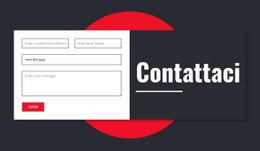
Una soluzione di contatto a due colonne dal contrasto suggestivo
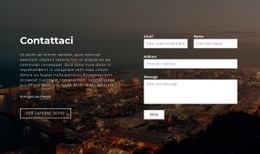
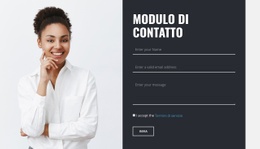
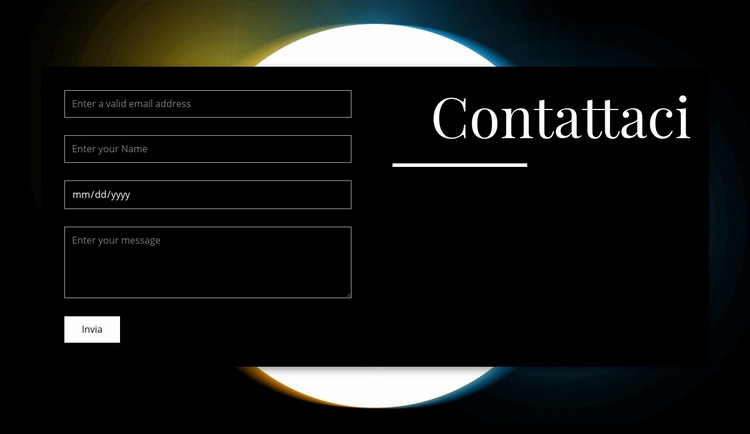
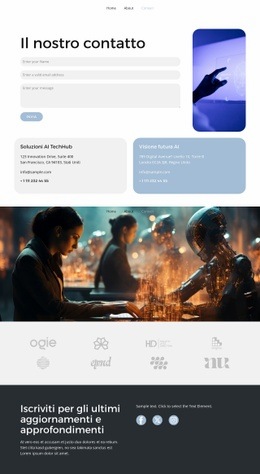
La sezione combina un modulo pratico con un pannello visivo per il titolo, evitando di concentrare i contenuti di contatto in una sola colonna centrata. I campi per email, nome, data e messaggio creano a sinistra una sequenza completa per le richieste, posizionando l'azione «Invia» subito sotto, dove gli utenti si aspettano di trovare il comando di invio. Sulla destra, «Contattaci» compare come un grande titolo serif bianco accompagnato da un breve divisore orizzontale, conferendo alla sezione un'identità visiva decisa.
Lo sfondo scuro e il trattamento circolare luminoso dell'immagine rendono questa proposta stilistica particolarmente originale. L'atmosfera visiva aggiunge profondità senza distogliere l'attenzione dal modulo, mentre i sottili bordi chiari assicurano la piena leggibilità dei controlli sulla superficie scura. La spaziatura verticale compatta preserva la funzionalità del form pur all'interno di una composizione più scenografica.
Questo blocco rappresenta la scelta ideale quando una pagina necessita di un'area di contatto con una netta separazione tra azione e identità visiva. Rispetto a un semplice elenco di campi, garantisce una struttura più definita e un contrasto più deciso, restando al contempo incentrato sull'obiettivo di contatto. Il risultato è una sezione pronta all'uso equilibrata tra campi di richiesta, tipografia allineata a destra, dettaglio del divisore e finitura d'atmosfera dello sfondo.
Personalizza con Nicepage
Quando utilizzi Generatore di modelli sarai in grado di regolare colori, caratteri, intestazione e fooer, layout, colonne e altri elementi di design, nonché contenuti e immagini.
Modifica modello offline
2. Creare una nuova pagina o selezionare esistente
3. Fai clic su Aggiungi nuovo blocco, cerca l'ID 93797 e fai clic su Invio
Modifica modello online
Crea fantastici siti web


Nicepage Builder gratuito
Parole chiave
Inizia con un modello predefinito
Scegli un design per una nuova pagina
Utilizza un modello predefinito come punto di partenza anziché creare ogni pagina da zero. Quando aggiungi una nuova pagina in Nicepage, sfoglia i design disponibili, confronta i diversi layout e scegli un'opzione che si adatti allo scopo generale e alla direzione visiva del tuo progetto.
Esplora diversi design di pagina
Esplora i Design di pagina utilizzando la funzione di ricerca, le categorie tematiche, i set di design e le anteprime a pagina intera. La collezione include layout per diversi argomenti e scopi, semplificando il confronto tra le alternative prima di selezionare un design da personalizzare.
Personalizza il modello selezionato
Dopo aver scelto un design, crea la pagina e continua a modificarla visivamente in Nicepage. Sostituisci il contenuto demo, regola immagini, tipografia, colori, sezioni e altri elementi e adatta il layout predefinito ai tuoi contenuti anziché ricostruire il design da zero.
Esplora altre direzioni di design
Se la prima opzione non si adatta perfettamente al tuo progetto, torna alla raccolta di modelli e confronta altri template prima di scegliere un layout definitivo. In questo modo, la libreria di template si rivela utile non solo per creare pagine più velocemente, ma anche per esplorare diversi approcci visivi e trovare un punto di partenza adatto per un nuovo progetto.
Questo flusso di lavoro ti dà accesso a un'ampia collezione di design predefiniti che possono essere selezionati, confrontati e personalizzati in base alle esigenze di ogni nuova pagina o progetto.




Altro da Arte e design Blocchi
-
-
EN

-
EN
-
-
-
-
EN
-
-
EN
-
EN
-
-
EN
-
EN
-
EN
-
EN
-
-
EN
-
EN
-
EN
-
EN








Altro da Modulo di Contatto Blocchi
-
-
EN
-
EN
-
-
EN
-
EN
-
EN
-
EN
-
-
EN
-
-
EN
-
-
-
EN
-
EN
-
EN
-
-
-
EN