Kontaktformular mit Kontakten Vorlage


Ein Formular-fokussiertes Design mit drei ergänzenden Informationseinheiten
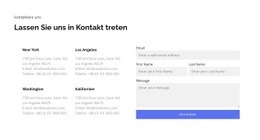
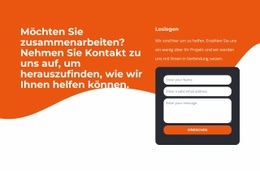
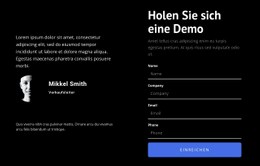
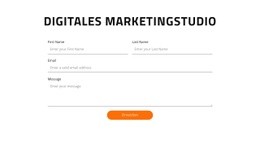
Der Abschnitt zeichnet sich dadurch aus, wie er eine gezielte Kontaktanfrage mit einer vollständigen unterstützenden Informationszeile verbindet. Anstatt isolierte Kontaktdaten neben dem Formular zu platzieren, bietet der obere Bereich eine zentrierte „Kontakt“-Überschrift, einen Aufforderungstext, zwei Pflichtfelder und einen „Absenden“-Button in voller Breite. Dadurch entsteht ein kompakter Ablauf, der beim Vergleich vorgefertigter Abschnittsalternativen sofort ins Auge fällt.
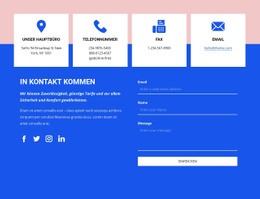
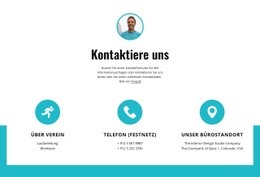
Der untere Bereich ergänzt drei gleichartig aufgebaute Karten, ohne das Formular zu überlagern. „Über den Club“, „Telefon (Festnetz)“ und „Unser Standort“ nutzen dieselbe Struktur aus Symbol, Überschrift und Beschreibung, sodass die Zeile visuell geordnet wirkt und dennoch unterschiedliche Informationen vermittelt. Die hellgrauen Karten überlappen den türkisfarbenen Hintergrund, während die abgerundeten Felder und kreisförmigen türkisfarbenen Symbole die zentralen visuellen Akzente des Abschnitts wiederholen.
Diese Kombination eignet sich ideal, wenn eine Seite mehr als ein simples Anfrageformular benötigt, aber kein dichtes Raster aus unzusammenhängenden Inhalten erfordert. Das Design räumt der Interaktion Priorität ein und nutzt die Kartenreihe anschließend zur Orientierung und Kontextualisierung. Der größte Vorzug liegt daher im Zusammenspiel von Hierarchie und Wiederholung: ein klarer Erfassungsbereich über drei einheitlich gestalteten Informationseinheiten, zusammengehalten durch die Farbharmonie aus Weiß, Türkis und Grau.
Mit Nicepage anpassen
Wenn Sie Template Builder verwenden, können Sie Farben, Schriftarten, Kopf- und Fußzeilen, Layout, Spalten und andere Designelemente sowie Inhalte und Bilder anpassen.
Vorlage offline bearbeiten
2. Erstellen Sie eine neue Seite oder wählen Sie eine vorhandene aus
3. Klicken Sie auf Neuen Block hinzufügen, suchen Sie nach der ID 4029637 und klicken Sie auf die Eingabetaste
Vorlage online bearbeiten
Erstellen Sie fantastische Websites


Kostenloser Nicepage Builder
Schlüsselwörter
Mit einer fertigen Vorlage beginnen
Design für eine neue Seite auswählen
Verwenden Sie eine fertige Vorlage als Ausgangspunkt, anstatt jede Seite von Grund auf neu zu erstellen. Wenn Sie in Nicepage eine neue Seite hinzufügen, durchsuchen Sie die verfügbaren Designs, vergleichen Sie verschiedene Layouts und wählen Sie eine Option, die bereits zum allgemeinen Zweck und zur visuellen Ausrichtung Ihres Projekts passt.
Verschiedene Seitendesigns durchsuchen
Erkunden Sie Seitendesigns mithilfe der Suche, thematischer Kategorien, Designsets und der Vorschau der gesamten Seite. Die Sammlung enthält Layouts für verschiedene Themen und Seitenzwecke, sodass Sie Alternativen leichter vergleichen können, bevor Sie ein Design zur Anpassung auswählen.
Ausgewählte Vorlage anpassen
Nachdem Sie ein Design ausgewählt haben, erstellen Sie die Seite und bearbeiten Sie sie anschließend visuell in Nicepage. Ersetzen Sie den Demoinhalt, passen Sie Bilder, Typografie, Farben, Abschnitte und andere Elemente an und passen Sie das fertige Layout an Ihre eigenen Inhalte an, anstatt das Design von Grund auf neu zu erstellen.
Weitere Designrichtungen entdecken
Wenn die erste Option nicht optimal zu Ihrem Projekt passt, kehren Sie zur Designsammlung zurück und vergleichen Sie weitere Vorlagen, bevor Sie sich für ein Layout entscheiden. So ist die Vorlagenbibliothek nicht nur für eine schnellere Seitenerstellung nützlich, sondern auch, um verschiedene visuelle Ansätze zu erkunden und einen passenden Ausgangspunkt für ein neues Projekt zu finden.
Dieser Workflow bietet Ihnen Zugriff auf eine umfangreiche Sammlung vorgefertigter Designs, die Sie auswählen, vergleichen und an die Bedürfnisse jeder neuen Seite oder jedes Projekts anpassen können.

Design-Set (15)



Mehr von Kontakt Formular Blöcken
-

-
-
-
EN
-
EN
-
EN
-
EN
-
EN