Portfolio Vorlage


Eine kompakte Portfolio-Lösung mit neun sichtbaren Beispielen
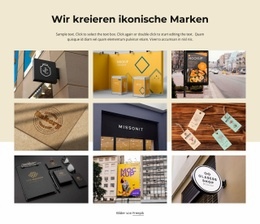
Neun gleich große Galeriekacheln machen diesen Block zu einer unverwechselbaren Wahl, wenn eine Seite mehrere Designbeispiele präsentieren soll, ohne sich in eine lange Abfolge einzelner Fallstudien-Abschnitte aufzufächern. Das dreispaltige Raster hält die Zusammenstellung kompakt, während das quadratische Bildformat jedem Entwurf die gleiche visuelle Bedeutung verleiht. Beschriftungen benennen Motive wie Logo-Mockups, Fassaden, eine Einkaufstasche, Visitenkarten und Identity-Design und verleihen dem sich wiederholenden Format eine nützliche Differenzierung.
Der dunkelanthrazitfarbene Hintergrund bietet einen starken Kontrastrahmen für die Mischung aus neutralen, schwarzen, grauen, beigen und warmen Farbtönen der Bildmotive. Abgedunkelte Overlays sorgen dafür, dass die Beschriftungen fest mit ihren Kacheln verknüpft bleiben, und die Lightbox-Funktion ermöglicht es Besuchern, einzelne Motive losgelöst von der ursprünglichen Rasteransicht im Detail zu betrachten. Zusammen machen diese Details den Abschnitt zu weit mehr als einer bloßen Reihe dekorativer Bilder: Er präsentiert eine beschriftete Kollektion mit einem klaren Navigationsmuster.
Das Design eignet sich besonders dann, wenn die umgebende Seite visuelle Vielfalt, eine kompakte Darstellung und einen Portfolio-Akzent in einem einzigen wiederverwendbaren Block benötigt. Der zentrierte Freepik-Credit rundet das Gesamtbild ab, ohne mit den neun Beispielen zu konkurrieren. Wählen Sie diese Variante für ihre gelungene Kombination aus konsistenter Präsentation, bildstarkem Aufbau und aussagekräftigen Beschriftungen, während angrenzende Abschnitte Raum für Biografie, Arbeitsweise, Leistungen oder Kontaktinformationen bieten.
Mit Nicepage anpassen
Wenn Sie Template Builder verwenden, können Sie Farben, Schriftarten, Kopf- und Fußzeilen, Layout, Spalten und andere Designelemente sowie Inhalte und Bilder anpassen.
Vorlage offline bearbeiten
2. Erstellen Sie eine neue Seite oder wählen Sie eine vorhandene aus
3. Klicken Sie auf Neuen Block hinzufügen, suchen Sie nach der ID 262120 und klicken Sie auf die Eingabetaste
Vorlage online bearbeiten
Erstellen Sie fantastische Websites


Kostenloser Nicepage Builder
Schlüsselwörter
Mit einer fertigen Vorlage beginnen
Design für eine neue Seite auswählen
Verwenden Sie eine fertige Vorlage als Ausgangspunkt, anstatt jede Seite von Grund auf neu zu erstellen. Wenn Sie in Nicepage eine neue Seite hinzufügen, durchsuchen Sie die verfügbaren Designs, vergleichen Sie verschiedene Layouts und wählen Sie eine Option, die bereits zum allgemeinen Zweck und zur visuellen Ausrichtung Ihres Projekts passt.
Verschiedene Seitendesigns durchsuchen
Erkunden Sie Seitendesigns mithilfe der Suche, thematischer Kategorien, Designsets und der Vorschau der gesamten Seite. Die Sammlung enthält Layouts für verschiedene Themen und Seitenzwecke, sodass Sie Alternativen leichter vergleichen können, bevor Sie ein Design zur Anpassung auswählen.
Ausgewählte Vorlage anpassen
Nachdem Sie ein Design ausgewählt haben, erstellen Sie die Seite und bearbeiten Sie sie anschließend visuell in Nicepage. Ersetzen Sie den Demoinhalt, passen Sie Bilder, Typografie, Farben, Abschnitte und andere Elemente an und passen Sie das fertige Layout an Ihre eigenen Inhalte an, anstatt das Design von Grund auf neu zu erstellen.
Weitere Designrichtungen entdecken
Wenn die erste Option nicht optimal zu Ihrem Projekt passt, kehren Sie zur Designsammlung zurück und vergleichen Sie weitere Vorlagen, bevor Sie sich für ein Layout entscheiden. So ist die Vorlagenbibliothek nicht nur für eine schnellere Seitenerstellung nützlich, sondern auch, um verschiedene visuelle Ansätze zu erkunden und einen passenden Ausgangspunkt für ein neues Projekt zu finden.
Dieser Workflow bietet Ihnen Zugriff auf eine umfangreiche Sammlung vorgefertigter Designs, die Sie auswählen, vergleichen und an die Bedürfnisse jeder neuen Seite oder jedes Projekts anpassen können.






Mehr von Galerie Blöcken
-

-
EN
-
-
EN
-
EN
-
-
-
EN