Teamgalerie Vorlage


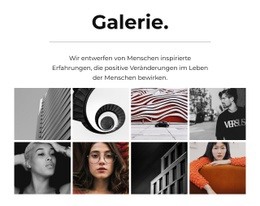
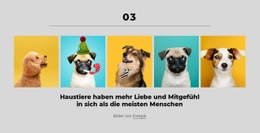
Vier monochrome Porträts bilden eine fokussierte Galerie-Lösung
Die vier Porträtbilder heben diesen Bereich deutlich von einem herkömmlichen Bildraster ab. Sie stehen gemeinsam in einer zentrierten horizontalen Reihe, sodass Besucher das einheitliche Porträtformat unmittelbar vergleichen können, anstatt durch eine lange Liste zu scrollen. Die monochrome Abstimmung, die dunklen rechteckigen Rahmen und das strukturierte Hintergrundbild erzeugen einen konzentrierteren visuellen Eindruck als eine einfache Zusammenstellung einzelner Fotografien.
Diese Kombination macht den Block zu einer praktischen Wahl, wenn eine Seite eine kompakte Porträt-Präsentation mit starker tonaler Konsistenz benötigt. Durch den Verzicht auf sichtbare Überschriften und Bildunterschriften liegt der Fokus ganz auf Gesichtern, Kontrasten und den Beziehungen zwischen den Bildern, während dezente Overlay-Bereiche die Lightbox-Interaktion unterstützen, ohne mit den Fotografien zu konkurrieren. Ein Projekt kann dieses Layout daher gezielt nach der Balance aus Wiederholung, Hintergrundtextur und Detailansicht auswählen – und nicht bloß nach der Bildanzahl.
Das Design bleibt ein einzelner, wiederverwendbarer Galerie-Abschnitt. Zusätzliche Blöcke können rundherum erläuternden Text, Projektdetails, Navigationselemente oder Handlungsaufforderungen bereitstellen, während dieser Bereich die visuelle Inszenierung von vier Porträts übernimmt. Sein besonderer Wert liegt darin, wie eine reduzierte monochrome Farbpalette und einheitliche Rahmen aus einer kleinen Bildauswahl ein durchdachtes Sektionsdesign machen.
Mit Nicepage anpassen
Wenn Sie Template Builder verwenden, können Sie Farben, Schriftarten, Kopf- und Fußzeilen, Layout, Spalten und andere Designelemente sowie Inhalte und Bilder anpassen.
Vorlage offline bearbeiten
2. Erstellen Sie eine neue Seite oder wählen Sie eine vorhandene aus
3. Klicken Sie auf Neuen Block hinzufügen, suchen Sie nach der ID 78635 und klicken Sie auf die Eingabetaste
Vorlage online bearbeiten
Erstellen Sie fantastische Websites


Kostenloser Nicepage Builder
Schlüsselwörter
Mit einer fertigen Vorlage beginnen
Design für eine neue Seite auswählen
Verwenden Sie eine fertige Vorlage als Ausgangspunkt, anstatt jede Seite von Grund auf neu zu erstellen. Wenn Sie in Nicepage eine neue Seite hinzufügen, durchsuchen Sie die verfügbaren Designs, vergleichen Sie verschiedene Layouts und wählen Sie eine Option, die bereits zum allgemeinen Zweck und zur visuellen Ausrichtung Ihres Projekts passt.
Verschiedene Seitendesigns durchsuchen
Erkunden Sie Seitendesigns mithilfe der Suche, thematischer Kategorien, Designsets und der Vorschau der gesamten Seite. Die Sammlung enthält Layouts für verschiedene Themen und Seitenzwecke, sodass Sie Alternativen leichter vergleichen können, bevor Sie ein Design zur Anpassung auswählen.
Ausgewählte Vorlage anpassen
Nachdem Sie ein Design ausgewählt haben, erstellen Sie die Seite und bearbeiten Sie sie anschließend visuell in Nicepage. Ersetzen Sie den Demoinhalt, passen Sie Bilder, Typografie, Farben, Abschnitte und andere Elemente an und passen Sie das fertige Layout an Ihre eigenen Inhalte an, anstatt das Design von Grund auf neu zu erstellen.
Weitere Designrichtungen entdecken
Wenn die erste Option nicht optimal zu Ihrem Projekt passt, kehren Sie zur Designsammlung zurück und vergleichen Sie weitere Vorlagen, bevor Sie sich für ein Layout entscheiden. So ist die Vorlagenbibliothek nicht nur für eine schnellere Seitenerstellung nützlich, sondern auch, um verschiedene visuelle Ansätze zu erkunden und einen passenden Ausgangspunkt für ein neues Projekt zu finden.
Dieser Workflow bietet Ihnen Zugriff auf eine umfangreiche Sammlung vorgefertigter Designs, die Sie auswählen, vergleichen und an die Bedürfnisse jeder neuen Seite oder jedes Projekts anpassen können.

Mehr von Kunstdesign Blöcken
-
EN

-
EN
-
EN
-
EN
-
-
-
EN
-
EN



Mehr von Galerie Blöcken
-
EN
-
EN
-
EN
-
EN
-
EN
-
EN
-
EN
-