Alleinstellungsmerkmal Vorlage


Eine markante vertikale Alternative zum Standard-Leistungsraster
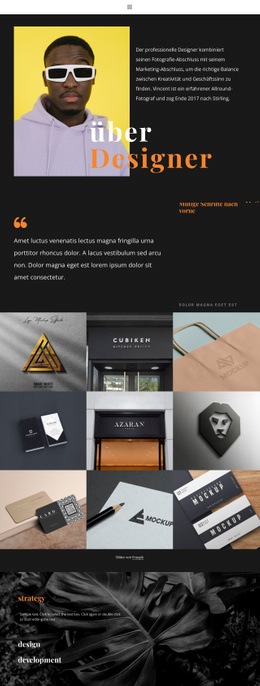
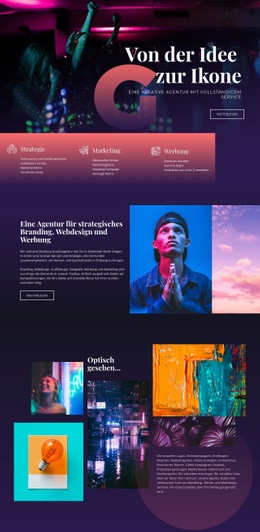
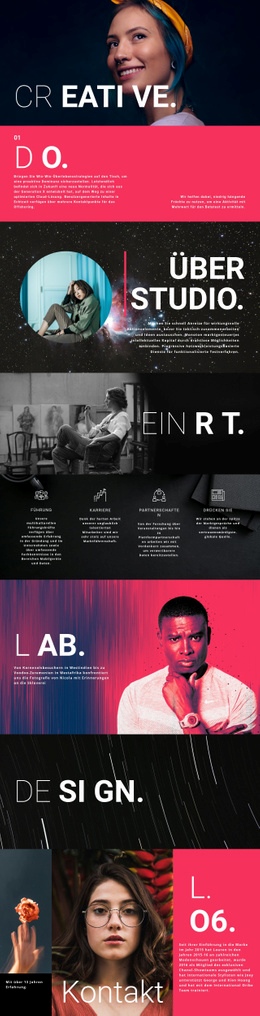
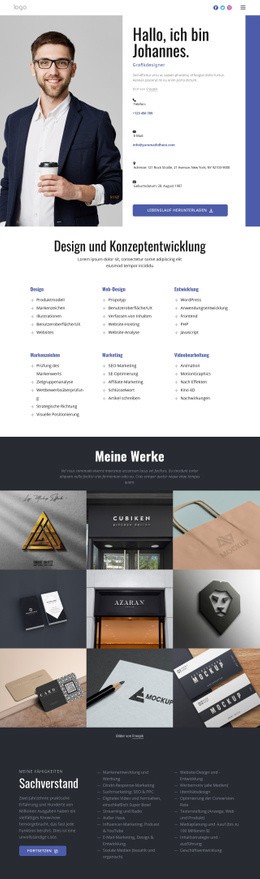
Die korallenrote Fläche verleiht diesem Abschnitt sofort eine stärkere visuelle Präsenz als ein neutrales Dienstleistungslayout, während die zentrierte Überschrift „Unternehmensidentität“ das Thema vorgibt, bevor die Angebote beginnen. Drei Leistungszeilen präsentieren anschließend Markenstrategie, Kampagnenkreativität und Marketingkampagnen, ohne sie in ein enges Kartenraster zu zwängen. Jede Zeile verfügt über ein eigenes rundes Foto, einen Titel, eine Beschreibung, eine Trennlinie und einen „Mehr erfahren“-Link, sodass der Inhalt fokussiert bleibt und der wiederholte Aufbau dem Abschnitt Zusammenhalt verleiht.
Diese Anordnung ist eine praktische Wahl, wenn eine Seite zusammenhängende Branding-Leistungen mit größerem redaktionellem Nachdruck präsentieren soll, als es ein kompaktes mehrspaltiges Muster erlauben würde. Die vertikale Bild-Text-Liste schafft eine klare Abfolge und gibt jedem Angebot ausreichend Raum. Kräftige weiße Ränder um die Fotos, weiße Typografie und großzügige Abstände machen den Kontrast zu einem tragenden Gestaltungselement statt zu einem nachträglichen Dekorationseffekt.
Der Block eignet sich besonders für Seiten, die eine prägnante Leistungsübersicht zwischen anderen Inhaltsbereichen platzieren möchten. Er kann ein Branding-Angebot vorstellen, eine Markenerzählung untermauern oder einen optisch selbstbewussten Mittelteil bilden. Die Dreiteilung deckt Inhalte praxisnah ab, während die wiederholten „Mehr erfahren“-Links Raum für vertiefende Informationen an anderer Stelle lassen. Seine besondere Wirkung verdankt er dem Zusammenspiel aus kräftiger Farbe, kreisrunden Bildern und einem ausgewogenen vertikalen Rhythmus.
Mit Nicepage anpassen
Wenn Sie Template Builder verwenden, können Sie Farben, Schriftarten, Kopf- und Fußzeilen, Layout, Spalten und andere Designelemente sowie Inhalte und Bilder anpassen.
Vorlage offline bearbeiten
2. Erstellen Sie eine neue Seite oder wählen Sie eine vorhandene aus
3. Klicken Sie auf Neuen Block hinzufügen, suchen Sie nach der ID 725958 und klicken Sie auf die Eingabetaste
Vorlage online bearbeiten
Erstellen Sie fantastische Websites


Kostenloser Nicepage Builder
Schlüsselwörter
Mit einer fertigen Vorlage beginnen
Design für eine neue Seite auswählen
Verwenden Sie eine fertige Vorlage als Ausgangspunkt, anstatt jede Seite von Grund auf neu zu erstellen. Wenn Sie in Nicepage eine neue Seite hinzufügen, durchsuchen Sie die verfügbaren Designs, vergleichen Sie verschiedene Layouts und wählen Sie eine Option, die bereits zum allgemeinen Zweck und zur visuellen Ausrichtung Ihres Projekts passt.
Verschiedene Seitendesigns durchsuchen
Erkunden Sie Seitendesigns mithilfe der Suche, thematischer Kategorien, Designsets und der Vorschau der gesamten Seite. Die Sammlung enthält Layouts für verschiedene Themen und Seitenzwecke, sodass Sie Alternativen leichter vergleichen können, bevor Sie ein Design zur Anpassung auswählen.
Ausgewählte Vorlage anpassen
Nachdem Sie ein Design ausgewählt haben, erstellen Sie die Seite und bearbeiten Sie sie anschließend visuell in Nicepage. Ersetzen Sie den Demoinhalt, passen Sie Bilder, Typografie, Farben, Abschnitte und andere Elemente an und passen Sie das fertige Layout an Ihre eigenen Inhalte an, anstatt das Design von Grund auf neu zu erstellen.
Weitere Designrichtungen entdecken
Wenn die erste Option nicht optimal zu Ihrem Projekt passt, kehren Sie zur Designsammlung zurück und vergleichen Sie weitere Vorlagen, bevor Sie sich für ein Layout entscheiden. So ist die Vorlagenbibliothek nicht nur für eine schnellere Seitenerstellung nützlich, sondern auch, um verschiedene visuelle Ansätze zu erkunden und einen passenden Ausgangspunkt für ein neues Projekt zu finden.
Dieser Workflow bietet Ihnen Zugriff auf eine umfangreiche Sammlung vorgefertigter Designs, die Sie auswählen, vergleichen und an die Bedürfnisse jeder neuen Seite oder jedes Projekts anpassen können.