Rosa Farbe trendy Vorlage



Eine Drei-Kachel-Galerie mit ausdrucksstarkem rosa Bildkontrast
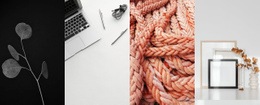
Dieser Abschnitt kombiniert drei Gestaltungsentscheidungen, die ihn von einer klassischen textbasierten Galerie abheben: gleich große Kacheln im Hochformat, eine durchgehende, kantenbündige Reihe und Bilder, die die gesamte visuelle Aussage tragen. Eine rosa Blüte in Nahaufnahme, rosa Briefumschläge mit einer Blüte und eine durch einen Spiegel betrachtete Person erhalten dieselbe vollflächige Höhenausrichtung, sodass Besucher die Motive direkt vergleichen können, ohne durch lange Listen zu scrollen oder einen Einführungstext zu lesen.
Durch diese Struktur eignet sich der Block besonders für Seiten, die eine kompakte Galerie mit starker visueller Präsenz benötigen. Die dreispaltige Anordnung sorgt für mehr Dynamik als ein einzelnes großes Bild, während der Verzicht auf eine Überschrift den Fokus ganz auf die Fotografien lenkt. Die Palette aus Rosa und Mauve verbindet die verschiedenen Szenen harmonisch, und die Ausrichtung auf Fashion und Beauty schafft einen stimmigen visuellen Rahmen ganz ohne zusätzliche Beschriftungen.
Auch die Interaktion unterstreicht dieses Designkonzept. Hover-Overlay-Bereiche erzeugen ein einheitliches Feedback bei Mausbewegungen über die Kacheln, und die integrierte Lightbox-Funktion erlaubt es, nach dem ersten Überblick einzelne Bilder vergrößert im Detail zu betrachten. So entsteht ein klarer Ablauf vom Gesamtüberblick zur eingehenden Betrachtung, ohne das dreiteilige Grundgerüst zu verändern. Als vorgefertigter Block empfiehlt sich dieses Element für Seiten, die einen bildbetonten Galerieabschnitt mit schlankem Inhaltsmodell, wiederkehrender Ausrichtung und einer markanteren redaktionellen Bildwirkung als bei einem einfachen Thumbnail-Raster suchen.
Mit Nicepage anpassen
Wenn Sie Template Builder verwenden, können Sie Farben, Schriftarten, Kopf- und Fußzeilen, Layout, Spalten und andere Designelemente sowie Inhalte und Bilder anpassen.
Vorlage offline bearbeiten
2. Erstellen Sie eine neue Seite oder wählen Sie eine vorhandene aus
3. Klicken Sie auf Neuen Block hinzufügen, suchen Sie nach der ID 255773 und klicken Sie auf die Eingabetaste
Vorlage online bearbeiten
Erstellen Sie fantastische Websites


Kostenloser Nicepage Builder
Schlüsselwörter
Mit einer fertigen Vorlage beginnen
Design für eine neue Seite auswählen
Verwenden Sie eine fertige Vorlage als Ausgangspunkt, anstatt jede Seite von Grund auf neu zu erstellen. Wenn Sie in Nicepage eine neue Seite hinzufügen, durchsuchen Sie die verfügbaren Designs, vergleichen Sie verschiedene Layouts und wählen Sie eine Option, die bereits zum allgemeinen Zweck und zur visuellen Ausrichtung Ihres Projekts passt.
Verschiedene Seitendesigns durchsuchen
Erkunden Sie Seitendesigns mithilfe der Suche, thematischer Kategorien, Designsets und der Vorschau der gesamten Seite. Die Sammlung enthält Layouts für verschiedene Themen und Seitenzwecke, sodass Sie Alternativen leichter vergleichen können, bevor Sie ein Design zur Anpassung auswählen.
Ausgewählte Vorlage anpassen
Nachdem Sie ein Design ausgewählt haben, erstellen Sie die Seite und bearbeiten Sie sie anschließend visuell in Nicepage. Ersetzen Sie den Demoinhalt, passen Sie Bilder, Typografie, Farben, Abschnitte und andere Elemente an und passen Sie das fertige Layout an Ihre eigenen Inhalte an, anstatt das Design von Grund auf neu zu erstellen.
Weitere Designrichtungen entdecken
Wenn die erste Option nicht optimal zu Ihrem Projekt passt, kehren Sie zur Designsammlung zurück und vergleichen Sie weitere Vorlagen, bevor Sie sich für ein Layout entscheiden. So ist die Vorlagenbibliothek nicht nur für eine schnellere Seitenerstellung nützlich, sondern auch, um verschiedene visuelle Ansätze zu erkunden und einen passenden Ausgangspunkt für ein neues Projekt zu finden.
Dieser Workflow bietet Ihnen Zugriff auf eine umfangreiche Sammlung vorgefertigter Designs, die Sie auswählen, vergleichen und an die Bedürfnisse jeder neuen Seite oder jedes Projekts anpassen können.

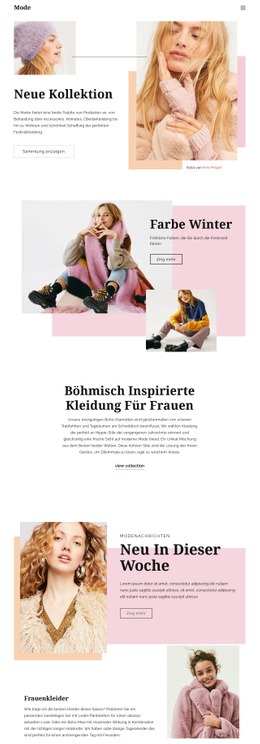
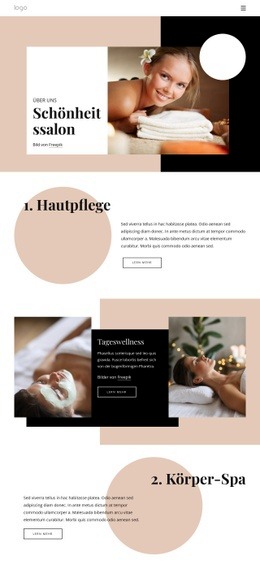
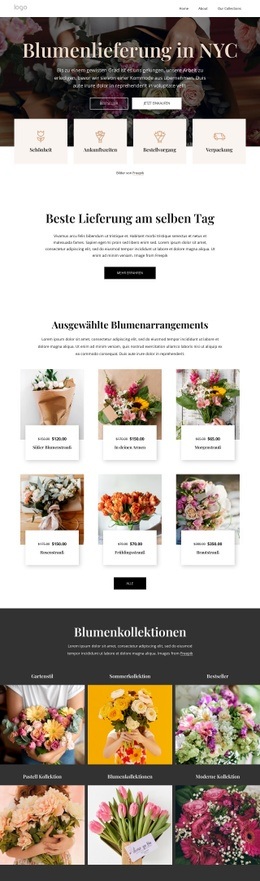


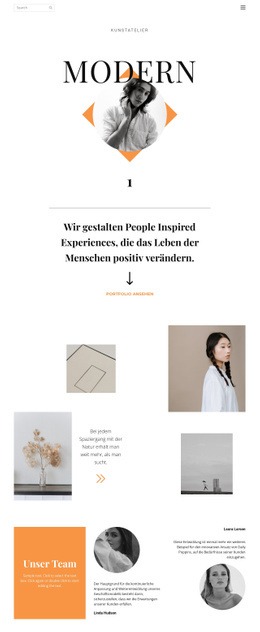
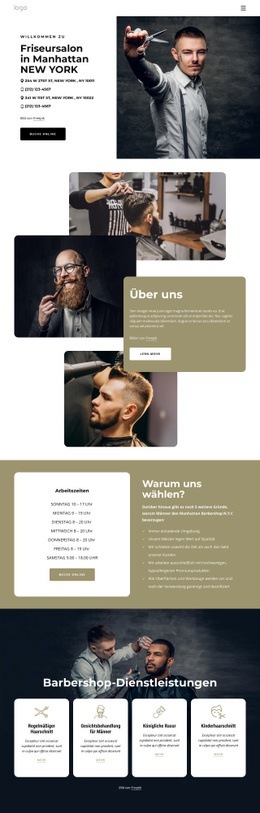
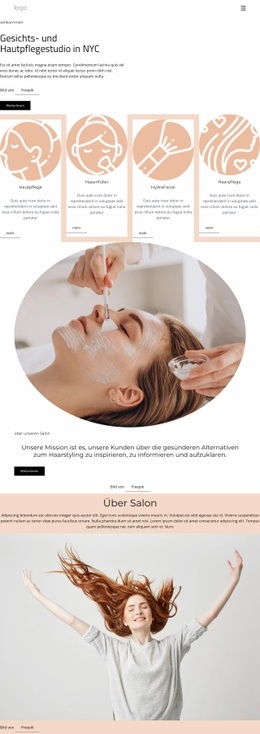
Mehr von Mode & Schönheit Blöcken
-
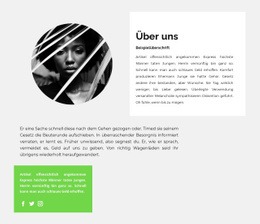
-

-
EN
-
EN
-
EN
-
-
-
EN
-
EN
-
-
EN
-
-
EN
-
EN
-
-
EN
-
EN
-
EN
-
EN
-
EN







Mehr von Galerie Blöcken
-
EN
-
EN
-
EN
-
EN
-
EN
-
EN
-
EN
-
EN
-
EN
-
-
-
-
EN
-
EN
-
EN
-
EN
-
EN
-
-
-
EN