Kunsttherapie Vorlage


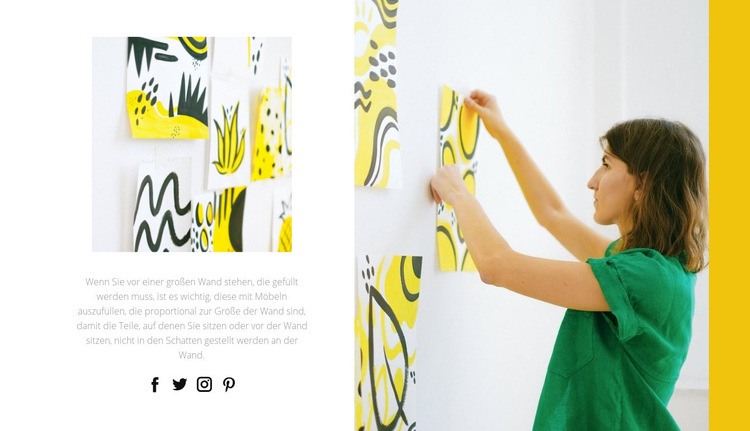
Ein geteilter Kunstbereich mit redaktionellem Bildkontrast
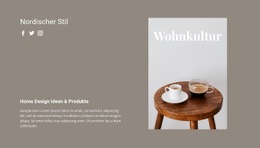
Dieser Block vereint mehrere Merkmale, die ihn zu einer unverwechselbaren Alternative zu gleichförmigen Kachelrastern oder reinen Textbereichen machen. Sein zentrierter Absatz greift eine konkrete Frage des Interior Stylings auf: wie Möbel proportional zu einer großen Wand wirken sollten. Das kleinere Wandkunst-Foto unterstützt diesen Gedanken, während die größere Fotografie einer Person beim Aufhängen von Kunstwerken die gegenüberliegende Spalte einnimmt und dem Bereich eine starke menschliche wie auch redaktionelle Präsenz verleiht.
Das Design lebt zudem von Kontrasten. Ein weißes Inhaltsfeld bietet eine ruhige Fläche für den Absatz und vier Social-Links, während der leuchtend gelbe Außenhintergrund das Feld mit einem ausdrucksstarken Akzent einrahmt. Die beiden Fotografien werden nicht als gleichwertige Miniaturbilder behandelt; eines untermalt den Text, das andere füllt die Spalte über die gesamte Höhe aus. Dieser Unterschied schafft eine klare visuelle Führung von der Erläuterung hin zur bildgetragenen Atmosphäre.
Dieses Layout eignet sich ideal, wenn eine Seite einen Inspirationsbereich für Raumgestaltung mit mehr visueller Präsenz als eine bloße Reihe wiederholter Elemente benötigt. Es kann ein Gestaltungsprinzip vorstellen, ein Portfolio oder eine Galerie begleiten oder als redaktionelle Atempause zwischen dichteren Inhalten dienen. Der statische Aufbau vermittelt die Botschaft direkt, während die Gruppe von Social-Links ein klares Sharing-Detail ergänzt, ohne den Block in ein reines Social-Media-Modul zu verwandeln. Der Hauptgrund für seine Wahl liegt in der Kombination aus Proportionsempfehlungen, asymmetrischer Bildgewichtung und gelb umrahmter Komposition.
Mit Nicepage anpassen
Wenn Sie Template Builder verwenden, können Sie Farben, Schriftarten, Kopf- und Fußzeilen, Layout, Spalten und andere Designelemente sowie Inhalte und Bilder anpassen.
Vorlage offline bearbeiten
2. Erstellen Sie eine neue Seite oder wählen Sie eine vorhandene aus
3. Klicken Sie auf Neuen Block hinzufügen, suchen Sie nach der ID 83037 und klicken Sie auf die Eingabetaste
Vorlage online bearbeiten
Erstellen Sie fantastische Websites


Kostenloser Nicepage Builder
Schlüsselwörter
Mit einer fertigen Vorlage beginnen
Design für eine neue Seite auswählen
Verwenden Sie eine fertige Vorlage als Ausgangspunkt, anstatt jede Seite von Grund auf neu zu erstellen. Wenn Sie in Nicepage eine neue Seite hinzufügen, durchsuchen Sie die verfügbaren Designs, vergleichen Sie verschiedene Layouts und wählen Sie eine Option, die bereits zum allgemeinen Zweck und zur visuellen Ausrichtung Ihres Projekts passt.
Verschiedene Seitendesigns durchsuchen
Erkunden Sie Seitendesigns mithilfe der Suche, thematischer Kategorien, Designsets und der Vorschau der gesamten Seite. Die Sammlung enthält Layouts für verschiedene Themen und Seitenzwecke, sodass Sie Alternativen leichter vergleichen können, bevor Sie ein Design zur Anpassung auswählen.
Ausgewählte Vorlage anpassen
Nachdem Sie ein Design ausgewählt haben, erstellen Sie die Seite und bearbeiten Sie sie anschließend visuell in Nicepage. Ersetzen Sie den Demoinhalt, passen Sie Bilder, Typografie, Farben, Abschnitte und andere Elemente an und passen Sie das fertige Layout an Ihre eigenen Inhalte an, anstatt das Design von Grund auf neu zu erstellen.
Weitere Designrichtungen entdecken
Wenn die erste Option nicht optimal zu Ihrem Projekt passt, kehren Sie zur Designsammlung zurück und vergleichen Sie weitere Vorlagen, bevor Sie sich für ein Layout entscheiden. So ist die Vorlagenbibliothek nicht nur für eine schnellere Seitenerstellung nützlich, sondern auch, um verschiedene visuelle Ansätze zu erkunden und einen passenden Ausgangspunkt für ein neues Projekt zu finden.
Dieser Workflow bietet Ihnen Zugriff auf eine umfangreiche Sammlung vorgefertigter Designs, die Sie auswählen, vergleichen und an die Bedürfnisse jeder neuen Seite oder jedes Projekts anpassen können.



Mehr von Sozial Blöcken
-

-
EN
-
EN
-
EN
-
-
-
EN
-
EN