Meine Projekte Vorlage


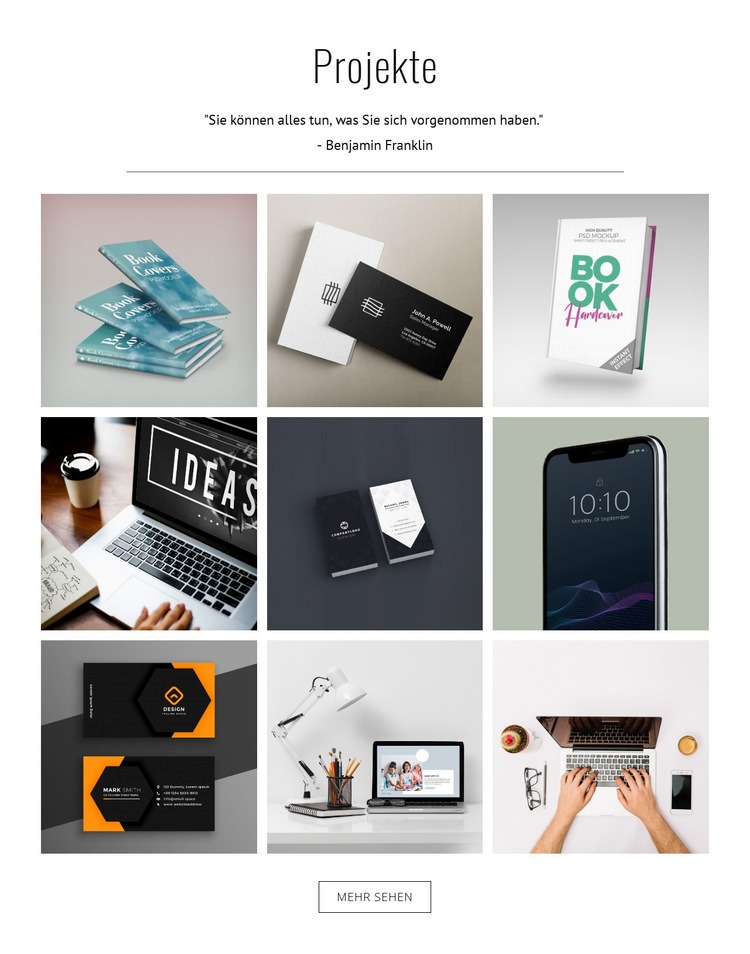
Eine dreispaltige Galerie mit mehr Bandbreite als eine Einzeldarstellung
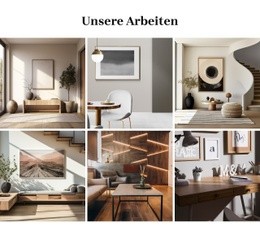
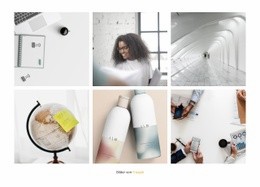
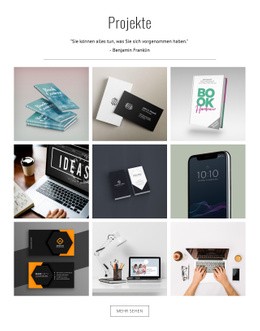
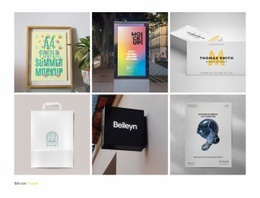
Dieser Abschnitt überzeugt durch das Zusammenspiel aus einem zentrierten Einführungselement und einer kompakten, doch geordneten Projektsammlung. Statt sich auf ein einzelnes großes Bild zu stützen, zeigt er neun quadratische Beispiele in drei Spalten. Dadurch können Bücher, Visitenkarten, Briefpapier, Geräte und Arbeitsbereiche gemeinsam als vielseitiger visueller Querschnitt präsentiert werden. Diese inhaltliche Breite macht den Block zur perfekten Wahl, wenn auf einer Seite mehrere Arbeitsbereiche vorgestellt werden sollen, ohne für jedes Projekt einen eigenen Textbereich anzulegen.
Das gleichmäßige Raster der Galerie sorgt dafür, dass die abwechslungsreichen Bilder übersichtlich bleiben. Besucher können die Beispiele auf einen Blick vergleichen und die Lightbox-Funktion nutzen, um ein Bild vergrößert zu betrachten. Oberhalb der Sammlung geben die Überschrift „Projekte“, das Zitat und die Trennlinie dem Bildmaterial einen klaren Rahmen. Darunter bietet der umrandete Button „Mehr anzeigen“ eine dezente Weiternavigation, die der Galerie nicht die Aufmerksamkeit stiehlt.
Als vorgefertigtes Blockdesign liegt der besondere Wert in dieser ausgewogenen Komposition: mehrere Projektbeispiele, eine zentrierte redaktionelle Einleitung, bildorientierte Interaktion und eine schlichte Anschlussaktion. Der Block eignet sich hervorragend für Seiten, die einen prägnanten Portfolio- oder Projektbereich mit mehr visueller Vielfalt als bei einem einzelnen Teaserbild benötigen, während die umgebende Seite für zusätzlichen Kontext oder weiterführende Links sorgt.
Mit Nicepage anpassen
Wenn Sie Template Builder verwenden, können Sie Farben, Schriftarten, Kopf- und Fußzeilen, Layout, Spalten und andere Designelemente sowie Inhalte und Bilder anpassen.
Vorlage offline bearbeiten
2. Erstellen Sie eine neue Seite oder wählen Sie eine vorhandene aus
3. Klicken Sie auf Neuen Block hinzufügen, suchen Sie nach der ID 366863 und klicken Sie auf die Eingabetaste
Vorlage online bearbeiten
Erstellen Sie fantastische Websites


Kostenloser Nicepage Builder
Schlüsselwörter
Mit einer fertigen Vorlage beginnen
Design für eine neue Seite auswählen
Verwenden Sie eine fertige Vorlage als Ausgangspunkt, anstatt jede Seite von Grund auf neu zu erstellen. Wenn Sie in Nicepage eine neue Seite hinzufügen, durchsuchen Sie die verfügbaren Designs, vergleichen Sie verschiedene Layouts und wählen Sie eine Option, die bereits zum allgemeinen Zweck und zur visuellen Ausrichtung Ihres Projekts passt.
Verschiedene Seitendesigns durchsuchen
Erkunden Sie Seitendesigns mithilfe der Suche, thematischer Kategorien, Designsets und der Vorschau der gesamten Seite. Die Sammlung enthält Layouts für verschiedene Themen und Seitenzwecke, sodass Sie Alternativen leichter vergleichen können, bevor Sie ein Design zur Anpassung auswählen.
Ausgewählte Vorlage anpassen
Nachdem Sie ein Design ausgewählt haben, erstellen Sie die Seite und bearbeiten Sie sie anschließend visuell in Nicepage. Ersetzen Sie den Demoinhalt, passen Sie Bilder, Typografie, Farben, Abschnitte und andere Elemente an und passen Sie das fertige Layout an Ihre eigenen Inhalte an, anstatt das Design von Grund auf neu zu erstellen.
Weitere Designrichtungen entdecken
Wenn die erste Option nicht optimal zu Ihrem Projekt passt, kehren Sie zur Designsammlung zurück und vergleichen Sie weitere Vorlagen, bevor Sie sich für ein Layout entscheiden. So ist die Vorlagenbibliothek nicht nur für eine schnellere Seitenerstellung nützlich, sondern auch, um verschiedene visuelle Ansätze zu erkunden und einen passenden Ausgangspunkt für ein neues Projekt zu finden.
Dieser Workflow bietet Ihnen Zugriff auf eine umfangreiche Sammlung vorgefertigter Designs, die Sie auswählen, vergleichen und an die Bedürfnisse jeder neuen Seite oder jedes Projekts anpassen können.



Mehr von Kunstdesign Blöcken
-
EN

-
EN

-
EN
-
-
EN
-
EN
-
EN
-
-
-
-
EN
-
-
EN
-
EN
-
EN
-
-
EN
-
EN
-
EN
-





Mehr von Galerie Blöcken
-
EN
-
EN
-
EN
-
EN
-
EN
-
EN
-
EN
-
-
EN
-
EN
-
-
EN
-
EN
-
EN
-
EN
-
EN
-
EN
-
EN
-
EN
-
EN