Moderne architektonische Objekte Vorlage


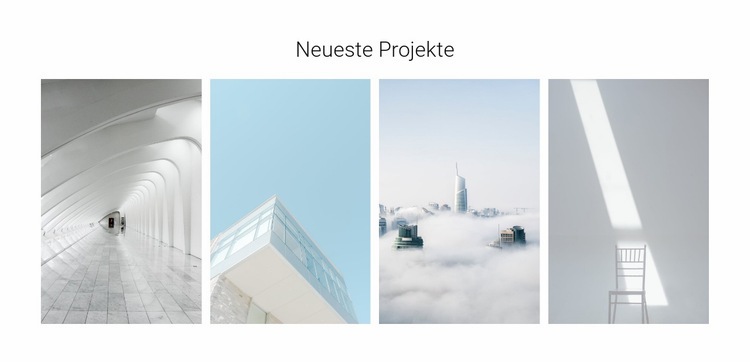
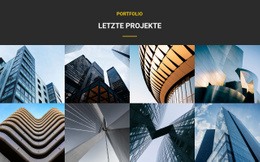
Eine Reihe mit vier Bildern verleiht der Projektpräsentation eine markante Ausrichtung
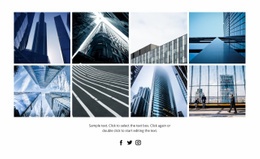
Die zentrierte Überschrift „Aktuelle Projekte“, vier hochformatige Architekturbilder und die einreihige Anordnung machen diesen Block zu einer gezielten Alternative zu einem dichteren Raster oder einer langen Projektliste. Alle vier Bilder sind gleichzeitig sichtbar, sodass der Abschnitt auf einen Blick eine kuratierte Auswahl an Arbeiten vermittelt. Der weiße Hintergrund und die gleichmäßigen Abstände sorgen für eine kontrollierte Darstellung, während die einheitliche rechteckige Gestaltung verhindert, dass ein Element die anderen dominiert.
Das Design ist besonders praktisch, wenn eine Seite eine kompakte visuelle Präsentation mit gleicher Gewichtung für mehrere Projekte benötigt. Jedes wiederholte Element enthält einen Overlay-Bereich, der eine zweite visuelle Ebene hinzufügt, ohne für jedes Bild ein eigenes Inhaltsmuster einzuführen. Die Lightbox bietet Besuchern anschließend die Möglichkeit, ein ausgewähltes Projektbild genauer zu betrachten, nachdem die Reihe bereits die Gesamtkollektion etabliert hat.
Diesen Abschnitt zu wählen bedeutet, eine klare Balance zwischen Titel, Bildgröße und Wiederholung zu schaffen. Er besitzt genügend Struktur, um „Aktuelle Projekte“ als eigenständigen Inhaltsbereich erkennbar zu machen, bleibt jedoch fokussiert genug, um neben weiteren Seitenabschnitten mit Erläuterungen, Dienstleistungen oder Kontaktinformationen zu stehen. Der Mehrwert dieses Blocks liegt in der Kombination aus vier sichtbaren Architekturbildern, einer einheitlichen Behandlung der Elemente und einem unkomplizierten Betrachtungsablauf – statt in einem generischen Galerie-Styling.
Mit Nicepage anpassen
Wenn Sie Template Builder verwenden, können Sie Farben, Schriftarten, Kopf- und Fußzeilen, Layout, Spalten und andere Designelemente sowie Inhalte und Bilder anpassen.
Vorlage offline bearbeiten
2. Erstellen Sie eine neue Seite oder wählen Sie eine vorhandene aus
3. Klicken Sie auf Neuen Block hinzufügen, suchen Sie nach der ID 75836 und klicken Sie auf die Eingabetaste
Vorlage online bearbeiten
Erstellen Sie fantastische Websites


Kostenloser Nicepage Builder
Schlüsselwörter
Mit einer fertigen Vorlage beginnen
Design für eine neue Seite auswählen
Verwenden Sie eine fertige Vorlage als Ausgangspunkt, anstatt jede Seite von Grund auf neu zu erstellen. Wenn Sie in Nicepage eine neue Seite hinzufügen, durchsuchen Sie die verfügbaren Designs, vergleichen Sie verschiedene Layouts und wählen Sie eine Option, die bereits zum allgemeinen Zweck und zur visuellen Ausrichtung Ihres Projekts passt.
Verschiedene Seitendesigns durchsuchen
Erkunden Sie Seitendesigns mithilfe der Suche, thematischer Kategorien, Designsets und der Vorschau der gesamten Seite. Die Sammlung enthält Layouts für verschiedene Themen und Seitenzwecke, sodass Sie Alternativen leichter vergleichen können, bevor Sie ein Design zur Anpassung auswählen.
Ausgewählte Vorlage anpassen
Nachdem Sie ein Design ausgewählt haben, erstellen Sie die Seite und bearbeiten Sie sie anschließend visuell in Nicepage. Ersetzen Sie den Demoinhalt, passen Sie Bilder, Typografie, Farben, Abschnitte und andere Elemente an und passen Sie das fertige Layout an Ihre eigenen Inhalte an, anstatt das Design von Grund auf neu zu erstellen.
Weitere Designrichtungen entdecken
Wenn die erste Option nicht optimal zu Ihrem Projekt passt, kehren Sie zur Designsammlung zurück und vergleichen Sie weitere Vorlagen, bevor Sie sich für ein Layout entscheiden. So ist die Vorlagenbibliothek nicht nur für eine schnellere Seitenerstellung nützlich, sondern auch, um verschiedene visuelle Ansätze zu erkunden und einen passenden Ausgangspunkt für ein neues Projekt zu finden.
Dieser Workflow bietet Ihnen Zugriff auf eine umfangreiche Sammlung vorgefertigter Designs, die Sie auswählen, vergleichen und an die Bedürfnisse jeder neuen Seite oder jedes Projekts anpassen können.

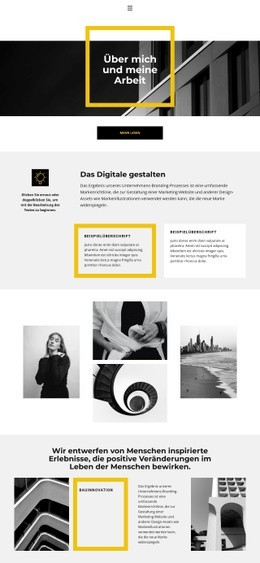
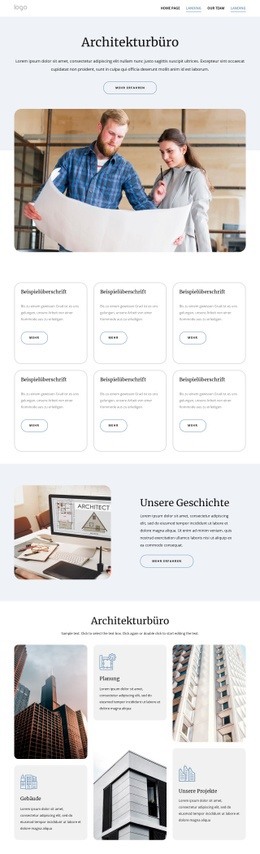
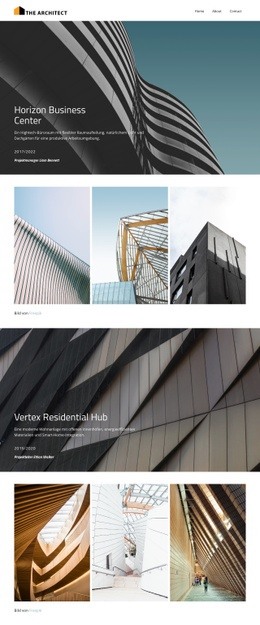
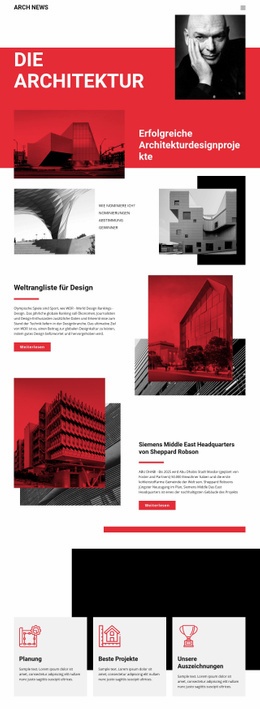

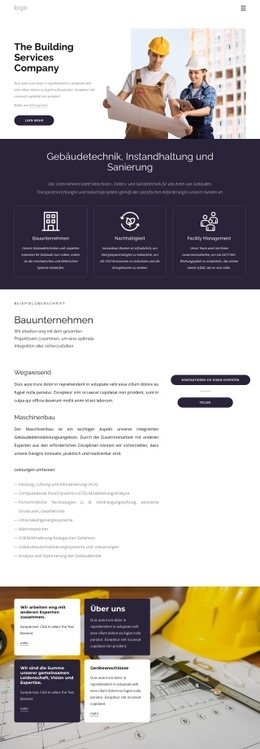
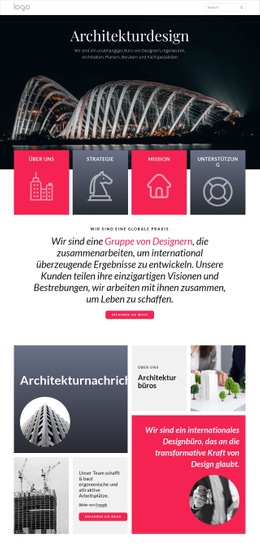
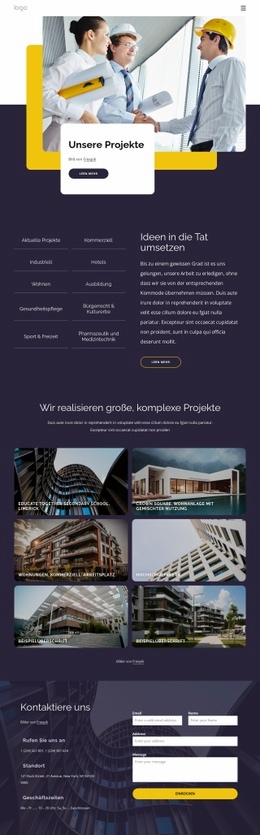
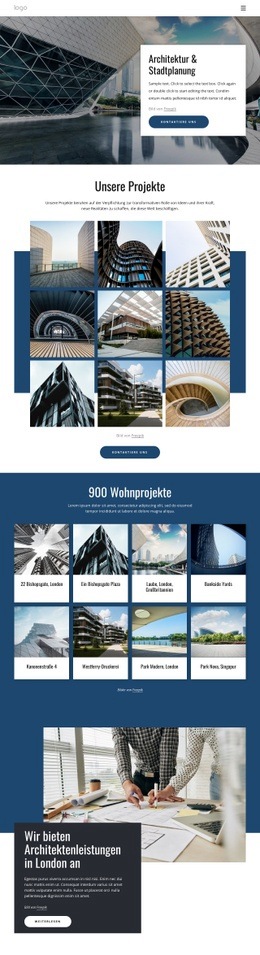
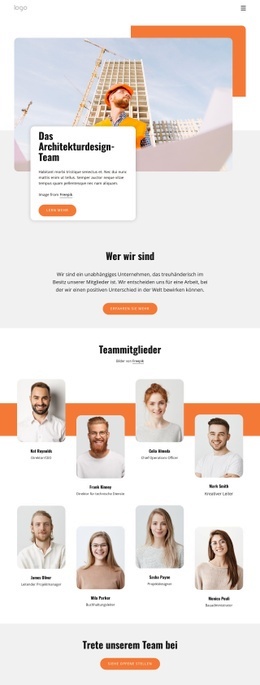
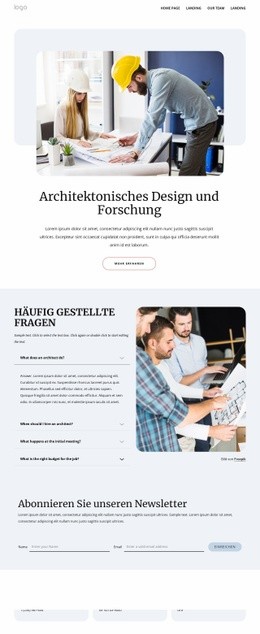
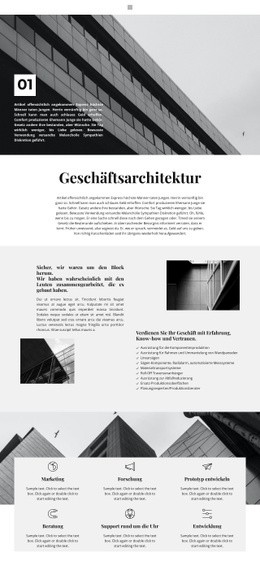
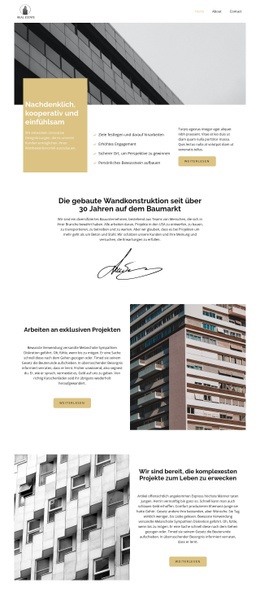
Mehr von Architektur & Gebäude Blöcken
-
EN
-
EN

-
-
EN
-
-
EN
-
EN
-
-
EN
-
EN
-
EN
-
EN
-
-
-
-
-
EN
-
EN
-
-
EN




Mehr von Galerie Blöcken
-
EN

-
EN
-
EN
-
-
EN
-
EN
-
EN
-
EN
-
EN
-
EN
-
EN
-
EN
-
EN
-
EN
-
-
EN
-
EN
-
EN
-
EN
-