Star Wars Geschichte Vorlage


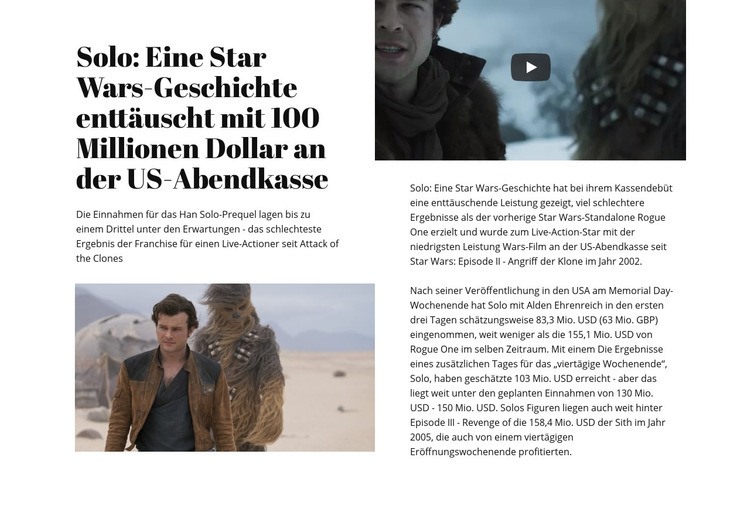
Ein kinoreifes Split-Layout verleiht einer Filmgeschichte visuelle Tiefe
Der Bereich zeichnet sich dadurch aus, wie er redaktionelles Lesen mit zwei unterschiedlichen Medienformaten verknüpft. Links führen eine schwarze Serif-Überschrift und eine ergänzende Zusammenfassung in die Geschichte ein, bevor ein breites kinoreifes Bild visuelles Gewicht schafft. Rechts bringt eine dunkle Videovorschau mit zentriertem Play-Button Dynamik über dem Langform-Artikel ein. Das Ergebnis ist spezifischer als eine standardmäßige Artikelspalte oder eine einfache Galerie, da Bild, Video und Text denselben Filmnachrichtenbeitrag tragen.
Dieses Thema trägt ebenfalls zum praktischen Nutzen des Designs bei. Der Block thematisiert das US-Einspielergebnis von Solo: A Star Wars Story, ordnet das Resultat als hinter den Erwartungen bleibend ein und vergleicht den Film mit Rogue One sowie früheren Star-Wars-Veröffentlichungen. Ein Hinweis auf Alden Ehrenreich verleiht dem Artikel zusätzlichen namentlichen Kontext. Diese Details machen das Layout ideal, wenn ein Projekt einen Medienbereich mit ausreichend Platz für fundierte Einordnungen statt einer kurzen Werbekarte benötigt.
Als vorgefertigter Block zeichnet er sich vor allem durch die ausgewogene Aufteilung zwischen visuellem Einstieg und mediengeführter Artikelfortsetzung aus. Der weiße Hintergrund und die großzügigen Abstände fördern konzentriertes Lesen, während die vertikalen Spalten die beiden Medienstränge übersichtlich strukturieren. Er eignet sich daher hervorragend für Projekte, die eine kinoreife redaktionelle Gestaltung suchen, ohne den Anspruch zu erheben, die umgebende Seite oder Website komplett bereitzustellen.
Mit Nicepage anpassen
Wenn Sie Template Builder verwenden, können Sie Farben, Schriftarten, Kopf- und Fußzeilen, Layout, Spalten und andere Designelemente sowie Inhalte und Bilder anpassen.
Vorlage offline bearbeiten
2. Erstellen Sie eine neue Seite oder wählen Sie eine vorhandene aus
3. Klicken Sie auf Neuen Block hinzufügen, suchen Sie nach der ID 42393 und klicken Sie auf die Eingabetaste
Vorlage online bearbeiten
Erstellen Sie fantastische Websites


Kostenloser Nicepage Builder
Schlüsselwörter
Mit einer fertigen Vorlage beginnen
Design für eine neue Seite auswählen
Verwenden Sie eine fertige Vorlage als Ausgangspunkt, anstatt jede Seite von Grund auf neu zu erstellen. Wenn Sie in Nicepage eine neue Seite hinzufügen, durchsuchen Sie die verfügbaren Designs, vergleichen Sie verschiedene Layouts und wählen Sie eine Option, die bereits zum allgemeinen Zweck und zur visuellen Ausrichtung Ihres Projekts passt.
Verschiedene Seitendesigns durchsuchen
Erkunden Sie Seitendesigns mithilfe der Suche, thematischer Kategorien, Designsets und der Vorschau der gesamten Seite. Die Sammlung enthält Layouts für verschiedene Themen und Seitenzwecke, sodass Sie Alternativen leichter vergleichen können, bevor Sie ein Design zur Anpassung auswählen.
Ausgewählte Vorlage anpassen
Nachdem Sie ein Design ausgewählt haben, erstellen Sie die Seite und bearbeiten Sie sie anschließend visuell in Nicepage. Ersetzen Sie den Demoinhalt, passen Sie Bilder, Typografie, Farben, Abschnitte und andere Elemente an und passen Sie das fertige Layout an Ihre eigenen Inhalte an, anstatt das Design von Grund auf neu zu erstellen.
Weitere Designrichtungen entdecken
Wenn die erste Option nicht optimal zu Ihrem Projekt passt, kehren Sie zur Designsammlung zurück und vergleichen Sie weitere Vorlagen, bevor Sie sich für ein Layout entscheiden. So ist die Vorlagenbibliothek nicht nur für eine schnellere Seitenerstellung nützlich, sondern auch, um verschiedene visuelle Ansätze zu erkunden und einen passenden Ausgangspunkt für ein neues Projekt zu finden.
Dieser Workflow bietet Ihnen Zugriff auf eine umfangreiche Sammlung vorgefertigter Designs, die Sie auswählen, vergleichen und an die Bedürfnisse jeder neuen Seite oder jedes Projekts anpassen können.


Mehr von Fliesen Blöcken
-

-
EN
-
EN
-
-
-
EN
-
-
EN