Über mich Vorlage


Ein Porträt- und Metrik-Layout für persönliche Vorstellungen
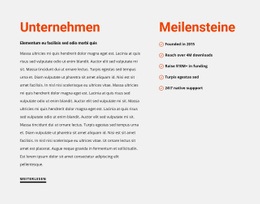
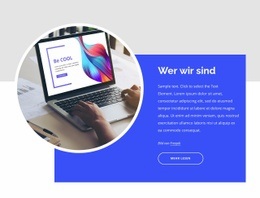
Dieser Block vereint mehrere praktische Gestaltungselemente für eine persönliche Vorstellung, ohne sich zu einer umfangreichen Seitenstruktur auszuweiten. Eine Begrüßung und eine markante Namensüberschrift stellen die Person schnell vor, während das Porträt auf der gesamten rechten Seite als starkes visuelles Gegengewicht fungiert. Auf der linken Seite befindet sich die Kontaktaktion unter dem Einleitungstext, statt mit dem Bild zu konkurrieren, und zwei Erfolgspunkte bilden darunter eine kompakte Informationsebene.
Diese Kombination eignet sich besonders dann, wenn ein Profilabschnitt mehr als ein einfaches Layout aus Porträt und Textabsatz erfordert. Die wiederholten Metriken bieten Raum für Belege, wobei jedes Element eine Zahl, eine Beschriftung und eine Beschreibung kombiniert. Die Beispielwerte „100“ und „12“ veranschaulichen das vorgesehene Inhaltsmuster, können jedoch durch exakte Zahlen oder andere prägnante Profildetails ersetzt werden. Die dezenten braunen Akzente und der warme beige Hintergrund sorgen für ein optisch ausgewogenes Erscheinungsbild des Abschnitts, während die Namensüberschrift mit Serifen für eine besondere Note sorgt.
Unter alternativen „Über mich“-Designs ist diese Variante besonders dann sinnvoll, wenn die Seite einen klaren Kontrast zwischen Bild und Text, eine direkte Kontaktmöglichkeit und eine kompakte Erfolgsübersicht im selben Block verlangt. Sie bleibt eine vorgefertigte Abschnittsoption: Der umgebende Inhalt kann die ausführlichere Geschichte erzählen, während dieses Layout die persönliche Vorstellung mit einem klaren visuellen und inhaltlichen Fokus übernimmt.
Mit Nicepage anpassen
Wenn Sie Template Builder verwenden, können Sie Farben, Schriftarten, Kopf- und Fußzeilen, Layout, Spalten und andere Designelemente sowie Inhalte und Bilder anpassen.
Vorlage offline bearbeiten
2. Erstellen Sie eine neue Seite oder wählen Sie eine vorhandene aus
3. Klicken Sie auf Neuen Block hinzufügen, suchen Sie nach der ID 74336 und klicken Sie auf die Eingabetaste
Vorlage online bearbeiten
Erstellen Sie fantastische Websites


Kostenloser Nicepage Builder
Schlüsselwörter
Mit einer fertigen Vorlage beginnen
Design für eine neue Seite auswählen
Verwenden Sie eine fertige Vorlage als Ausgangspunkt, anstatt jede Seite von Grund auf neu zu erstellen. Wenn Sie in Nicepage eine neue Seite hinzufügen, durchsuchen Sie die verfügbaren Designs, vergleichen Sie verschiedene Layouts und wählen Sie eine Option, die bereits zum allgemeinen Zweck und zur visuellen Ausrichtung Ihres Projekts passt.
Verschiedene Seitendesigns durchsuchen
Erkunden Sie Seitendesigns mithilfe der Suche, thematischer Kategorien, Designsets und der Vorschau der gesamten Seite. Die Sammlung enthält Layouts für verschiedene Themen und Seitenzwecke, sodass Sie Alternativen leichter vergleichen können, bevor Sie ein Design zur Anpassung auswählen.
Ausgewählte Vorlage anpassen
Nachdem Sie ein Design ausgewählt haben, erstellen Sie die Seite und bearbeiten Sie sie anschließend visuell in Nicepage. Ersetzen Sie den Demoinhalt, passen Sie Bilder, Typografie, Farben, Abschnitte und andere Elemente an und passen Sie das fertige Layout an Ihre eigenen Inhalte an, anstatt das Design von Grund auf neu zu erstellen.
Weitere Designrichtungen entdecken
Wenn die erste Option nicht optimal zu Ihrem Projekt passt, kehren Sie zur Designsammlung zurück und vergleichen Sie weitere Vorlagen, bevor Sie sich für ein Layout entscheiden. So ist die Vorlagenbibliothek nicht nur für eine schnellere Seitenerstellung nützlich, sondern auch, um verschiedene visuelle Ansätze zu erkunden und einen passenden Ausgangspunkt für ein neues Projekt zu finden.
Dieser Workflow bietet Ihnen Zugriff auf eine umfangreiche Sammlung vorgefertigter Designs, die Sie auswählen, vergleichen und an die Bedürfnisse jeder neuen Seite oder jedes Projekts anpassen können.



Mehr von Über uns Blöcken
-

-
EN
-
EN
-
EN
-
-
-
EN
-
EN