Kreativer Lebenslauf Vorlage


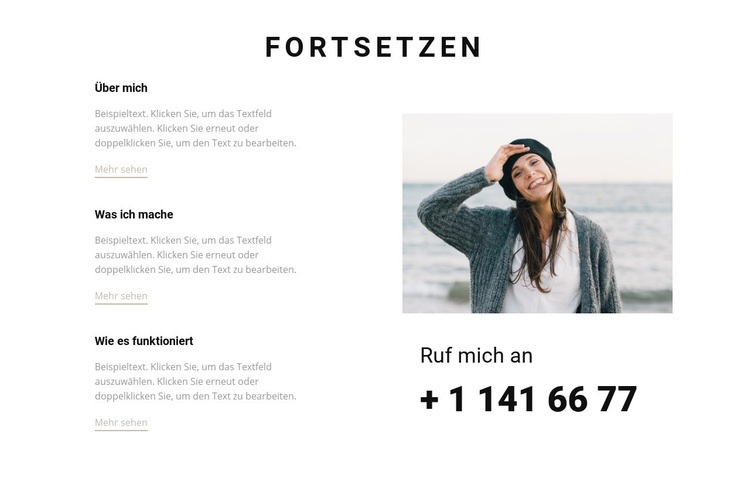
Drei Profilzusammenfassungen treffen auf eine porträtgeführte Kontaktspalte
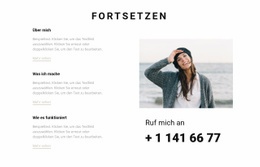
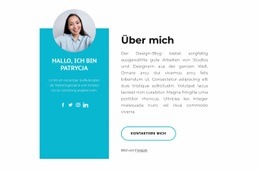
Dieser Bereich zeichnet sich dadurch aus, dass er drei kompakte Profilübersichten mit einem ausdrucksstarken Porträtfoto und einem Kontaktbereich verbindet. Die Überschrift „Lebenslauf“ steht zentriert über dem Gesamtbild, während „Über mich“, „Was ich mache“ und „Wie es funktioniert“ ein wiederkehrendes Muster in der linken Spalte bilden. Jeder Themenbereich umfasst ergänzenden Text sowie einen „Mehr anzeigen“-Link, sodass das Design mehrere Facetten eines Profils vorstellen kann, ohne in ein raumgreifendes Kachel-Raster oder eine lange, ununterbrochene Biografie überzugehen.
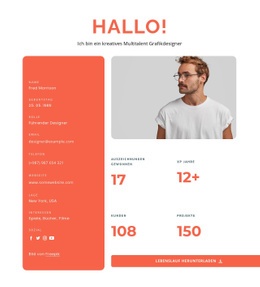
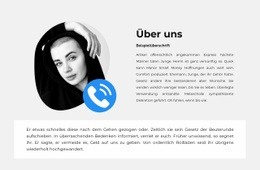
Die rechte Spalte bricht den visuellen Rhythmus, indem sie ein rechteckiges Porträt über der Beschriftung „Rufen Sie mich an“ und der angegebenen Telefonnummer platziert. Dieses Zusammenspiel verleiht dem Bereich einen unmittelbaren menschlichen Fixpunkt und einen klar erkennbaren Kontaktkontext. Zudem balanciert es die textbetonte linke Seite aus, ohne komplexe Interaktionen zu erfordern; der Block bleibt statisch und nutzt Abstände, Ausrichtung sowie typografische Hierarchie, um den Blick zu lenken.
Dies ist eine ideale Wahl, wenn eine Seite einen Über-uns- oder Lebenslauf-Bereich benötigt, der persönlicher wirkt als ein gewöhnliches Fließtext-Layout. Der weiße Hintergrund, die schwarze Typografie, der hellgraue Begleittext, die in Großbuchstaben gehaltene Überschrift und die dezenten Links schaffen eine unaufdringliche Gestaltung, die dem Porträt den visuellen Schwerpunkt überlässt. Der Entwurf vereint Profilvorstellung, weiterführende Links, persönliche Identität und Kontaktpräsentation in einem stimmigen Abschnitt.
Mit Nicepage anpassen
Wenn Sie Template Builder verwenden, können Sie Farben, Schriftarten, Kopf- und Fußzeilen, Layout, Spalten und andere Designelemente sowie Inhalte und Bilder anpassen.
Vorlage offline bearbeiten
2. Erstellen Sie eine neue Seite oder wählen Sie eine vorhandene aus
3. Klicken Sie auf Neuen Block hinzufügen, suchen Sie nach der ID 155261 und klicken Sie auf die Eingabetaste
Vorlage online bearbeiten
Erstellen Sie fantastische Websites


Kostenloser Nicepage Builder
Schlüsselwörter
Mit einer fertigen Vorlage beginnen
Design für eine neue Seite auswählen
Verwenden Sie eine fertige Vorlage als Ausgangspunkt, anstatt jede Seite von Grund auf neu zu erstellen. Wenn Sie in Nicepage eine neue Seite hinzufügen, durchsuchen Sie die verfügbaren Designs, vergleichen Sie verschiedene Layouts und wählen Sie eine Option, die bereits zum allgemeinen Zweck und zur visuellen Ausrichtung Ihres Projekts passt.
Verschiedene Seitendesigns durchsuchen
Erkunden Sie Seitendesigns mithilfe der Suche, thematischer Kategorien, Designsets und der Vorschau der gesamten Seite. Die Sammlung enthält Layouts für verschiedene Themen und Seitenzwecke, sodass Sie Alternativen leichter vergleichen können, bevor Sie ein Design zur Anpassung auswählen.
Ausgewählte Vorlage anpassen
Nachdem Sie ein Design ausgewählt haben, erstellen Sie die Seite und bearbeiten Sie sie anschließend visuell in Nicepage. Ersetzen Sie den Demoinhalt, passen Sie Bilder, Typografie, Farben, Abschnitte und andere Elemente an und passen Sie das fertige Layout an Ihre eigenen Inhalte an, anstatt das Design von Grund auf neu zu erstellen.
Weitere Designrichtungen entdecken
Wenn die erste Option nicht optimal zu Ihrem Projekt passt, kehren Sie zur Designsammlung zurück und vergleichen Sie weitere Vorlagen, bevor Sie sich für ein Layout entscheiden. So ist die Vorlagenbibliothek nicht nur für eine schnellere Seitenerstellung nützlich, sondern auch, um verschiedene visuelle Ansätze zu erkunden und einen passenden Ausgangspunkt für ein neues Projekt zu finden.
Dieser Workflow bietet Ihnen Zugriff auf eine umfangreiche Sammlung vorgefertigter Designs, die Sie auswählen, vergleichen und an die Bedürfnisse jeder neuen Seite oder jedes Projekts anpassen können.

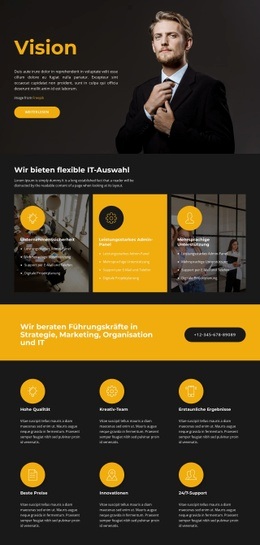

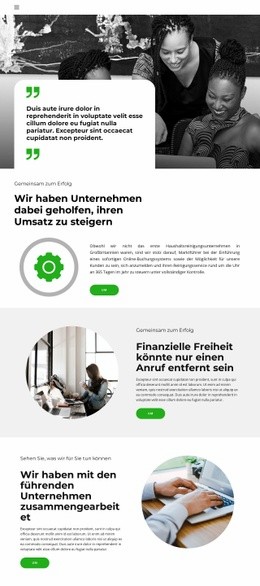
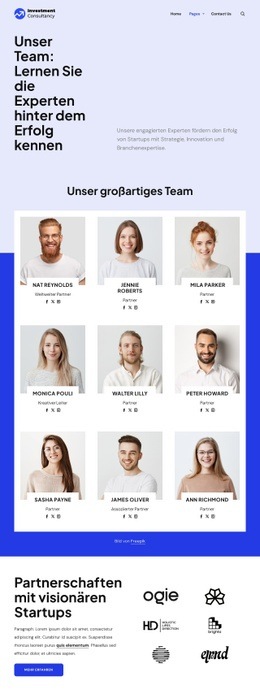

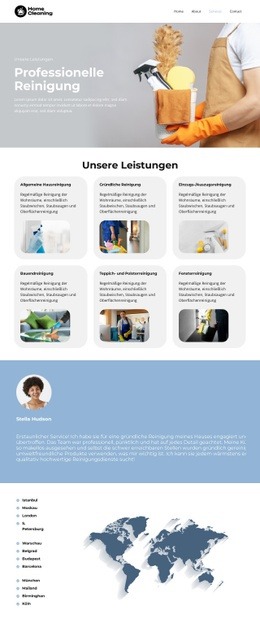
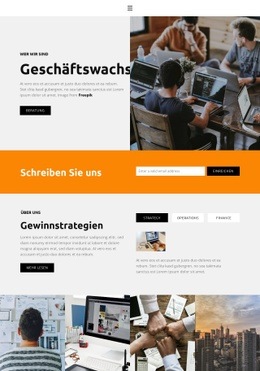
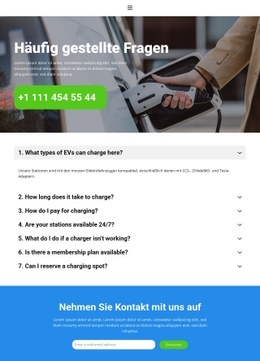
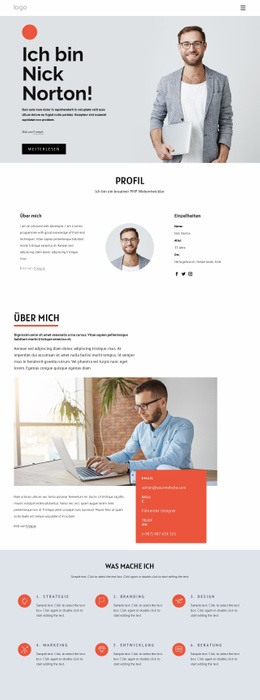
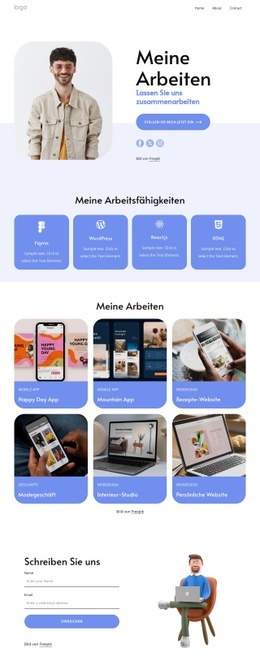
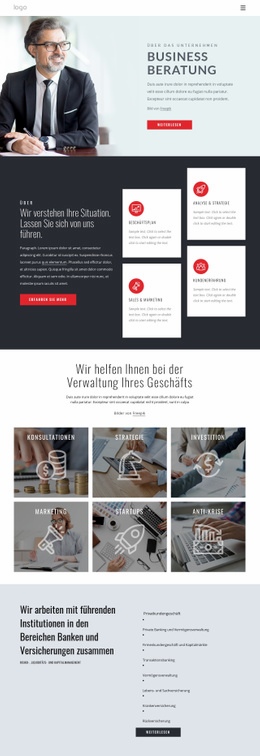
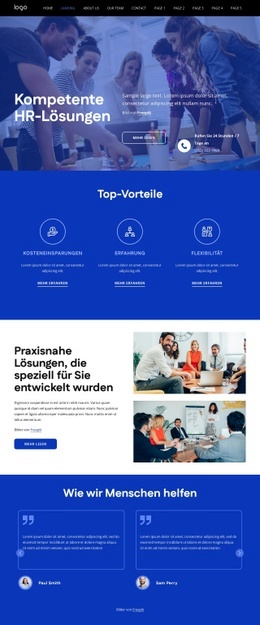
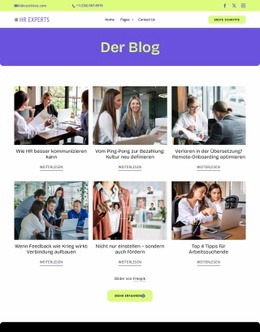
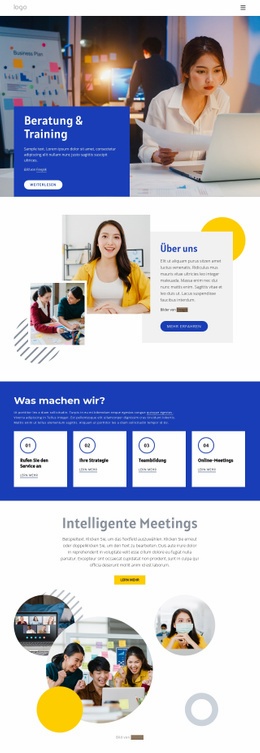
Mehr von Wirtschaftsrecht Blöcken
-

-

-
-
EN
-
-
EN
-
-
EN
-
EN
-
-
-
EN
-
-
-
-
-
EN
-
-
EN
-



Mehr von Über uns Blöcken
-
EN
-
EN
-
EN
-
-
-
EN
-
EN
-
EN
-
EN
-
-
-
EN
-
-
-
EN
-
-
EN
-
EN
-
-