Lebenslauf und Kontakte Vorlage


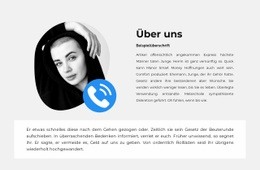
Ein kreisförmiges Porträt und ein zweigeteilter Infobereich prägen das Design
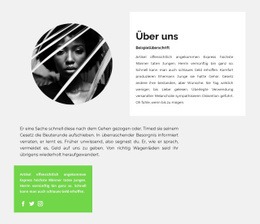
Das markanteste Merkmal dieses Blocks ist die Art und Weise, wie er ein Profil-Banner mit einer funktionalen Informationsaufteilung im unteren Bereich kombiniert. Das kreisförmige Monochrom-Porträt verleiht dem oberen Abschnitt einen klaren visuellen Schwerpunkt, während Profilname und Untertitel direkt daneben für eine unmittelbare visuelle Hierarchie sorgen. Der warm-beige Hintergrund unterstreicht dieses einleitende Porträt und grenzt es optisch vom darunterliegenden weißen Inhaltsbereich ab.
Der untere Bereich vermeidet eine gleichförmige Textspalte, indem er seinen beiden Inhaltsgruppen unterschiedliche Breiten zuweist. Die schmalere Kontaktspalte enthält die Kontakt-Überschrift und zwei Telefonnummern-Zeilen – ideal für kompakte Daten, die Besucher rasch erfassen möchten. Die breitere Biografie-Spalte gibt der Über-uns-Überschrift und dem Fließtext-Absatz mehr Raum und schafft so eine ruhige Lesezone für den persönlichen Hintergrund. Diese Proportionen verleihen dem Abschnitt deutlich mehr Charakter als einer schlichten Aneinanderreihung von Bild und Text.
Dieses Design eignet sich ideal, wenn auf einer Seite eine einzelne Person sowohl mit ihrem Porträt als auch mit weiterführenden Informationen in einem einzigen Abschnitt präsentiert werden soll. Es bietet ausreichend visuellen Kontrast, um als Profilbereich hervorzustechen, lässt sich dank seines statischen Aufbaus jedoch mühelos anpassen. Sein Mehrwert liegt im harmonischen Zusammenspiel von Porträt, Banner, Überschriften, Kontaktspalte und Biografie-Bereich – ganz ohne dekorative Überladung oder komplexe Funktionalitäten.
Mit Nicepage anpassen
Wenn Sie Template Builder verwenden, können Sie Farben, Schriftarten, Kopf- und Fußzeilen, Layout, Spalten und andere Designelemente sowie Inhalte und Bilder anpassen.
Vorlage offline bearbeiten
2. Erstellen Sie eine neue Seite oder wählen Sie eine vorhandene aus
3. Klicken Sie auf Neuen Block hinzufügen, suchen Sie nach der ID 154553 und klicken Sie auf die Eingabetaste
Vorlage online bearbeiten
Erstellen Sie fantastische Websites


Kostenloser Nicepage Builder
Schlüsselwörter
Mit einer fertigen Vorlage beginnen
Design für eine neue Seite auswählen
Verwenden Sie eine fertige Vorlage als Ausgangspunkt, anstatt jede Seite von Grund auf neu zu erstellen. Wenn Sie in Nicepage eine neue Seite hinzufügen, durchsuchen Sie die verfügbaren Designs, vergleichen Sie verschiedene Layouts und wählen Sie eine Option, die bereits zum allgemeinen Zweck und zur visuellen Ausrichtung Ihres Projekts passt.
Verschiedene Seitendesigns durchsuchen
Erkunden Sie Seitendesigns mithilfe der Suche, thematischer Kategorien, Designsets und der Vorschau der gesamten Seite. Die Sammlung enthält Layouts für verschiedene Themen und Seitenzwecke, sodass Sie Alternativen leichter vergleichen können, bevor Sie ein Design zur Anpassung auswählen.
Ausgewählte Vorlage anpassen
Nachdem Sie ein Design ausgewählt haben, erstellen Sie die Seite und bearbeiten Sie sie anschließend visuell in Nicepage. Ersetzen Sie den Demoinhalt, passen Sie Bilder, Typografie, Farben, Abschnitte und andere Elemente an und passen Sie das fertige Layout an Ihre eigenen Inhalte an, anstatt das Design von Grund auf neu zu erstellen.
Weitere Designrichtungen entdecken
Wenn die erste Option nicht optimal zu Ihrem Projekt passt, kehren Sie zur Designsammlung zurück und vergleichen Sie weitere Vorlagen, bevor Sie sich für ein Layout entscheiden. So ist die Vorlagenbibliothek nicht nur für eine schnellere Seitenerstellung nützlich, sondern auch, um verschiedene visuelle Ansätze zu erkunden und einen passenden Ausgangspunkt für ein neues Projekt zu finden.
Dieser Workflow bietet Ihnen Zugriff auf eine umfangreiche Sammlung vorgefertigter Designs, die Sie auswählen, vergleichen und an die Bedürfnisse jeder neuen Seite oder jedes Projekts anpassen können.




Mehr von Über uns Blöcken
-
EN

-
EN
-
-
-
EN
-
-
-
EN